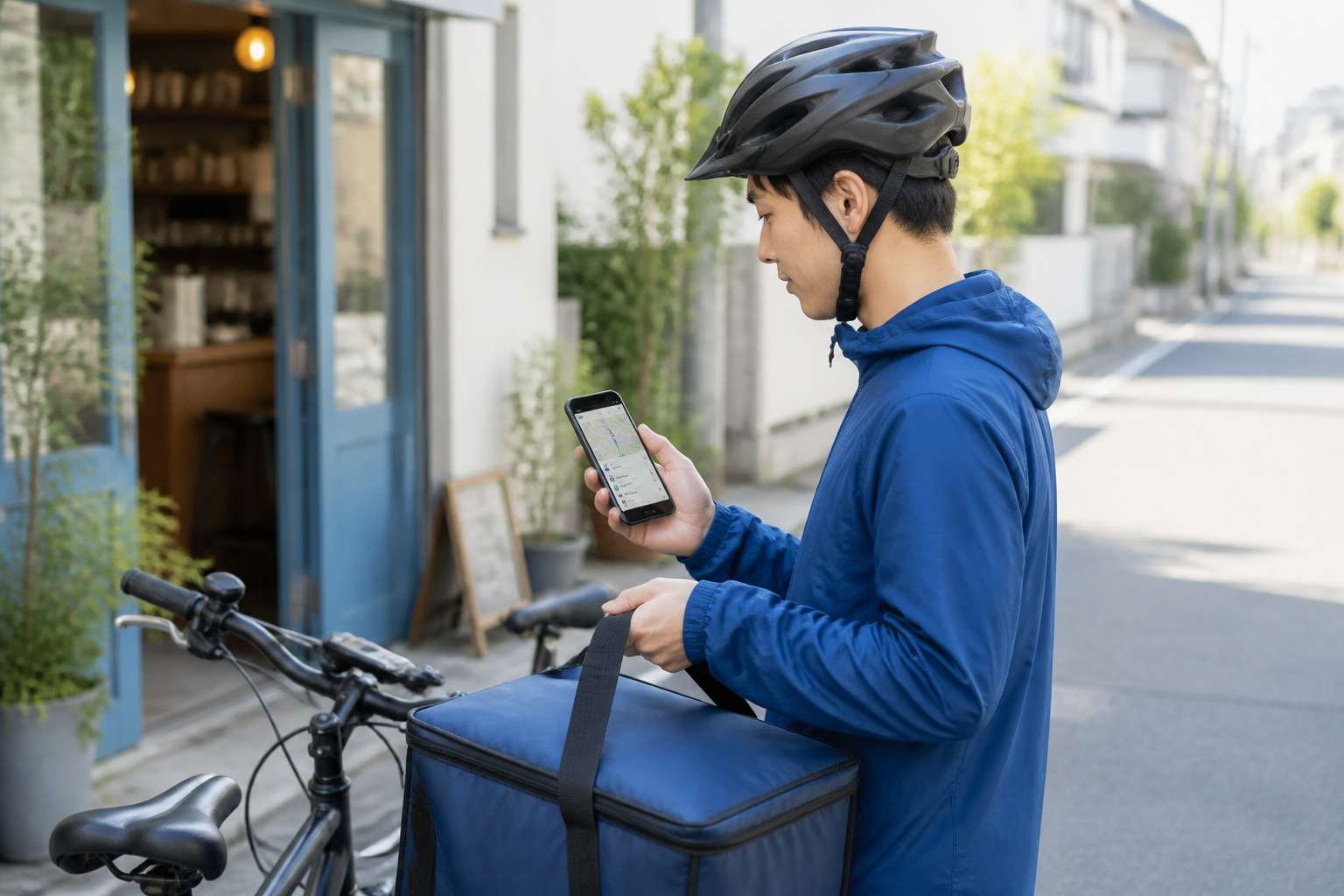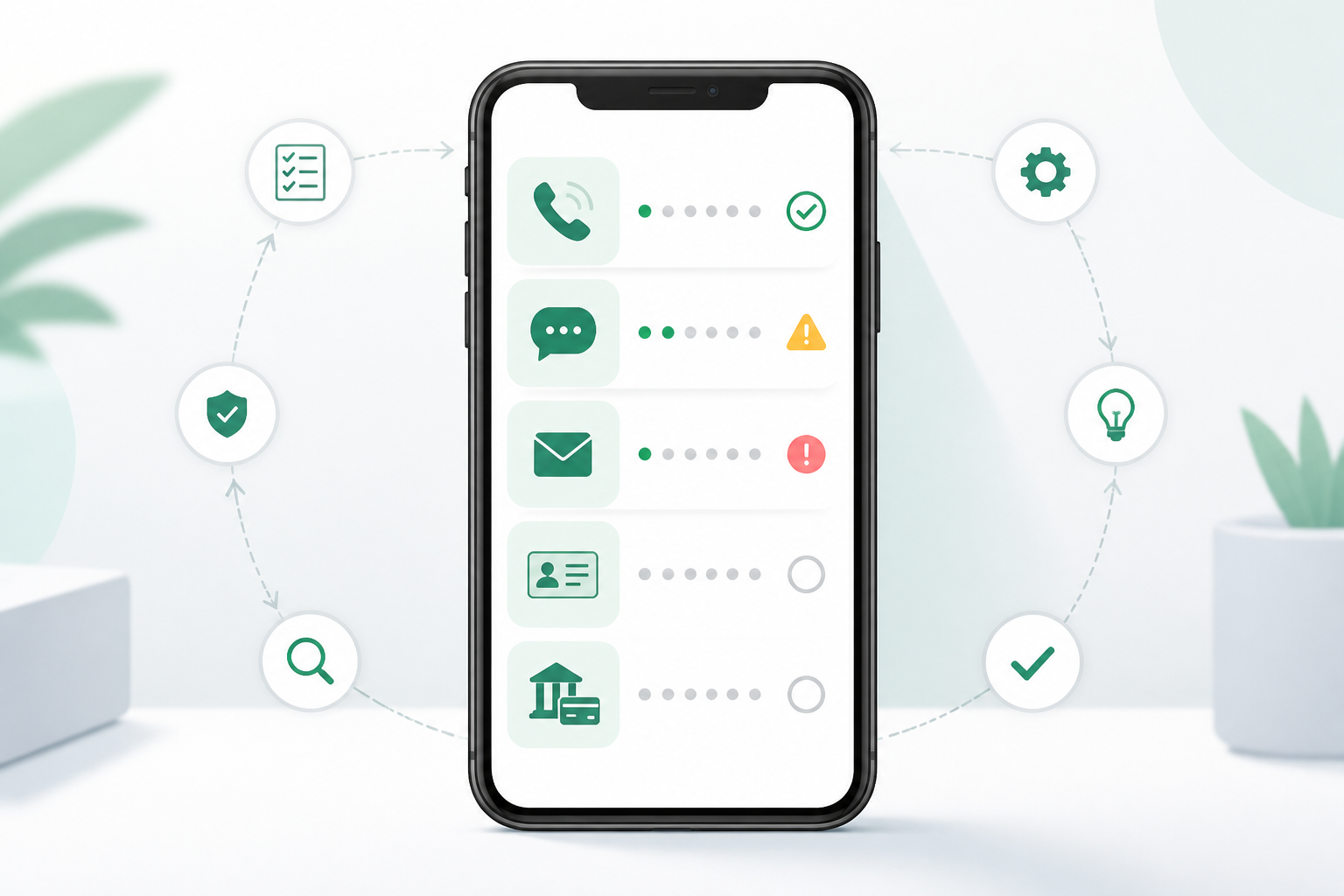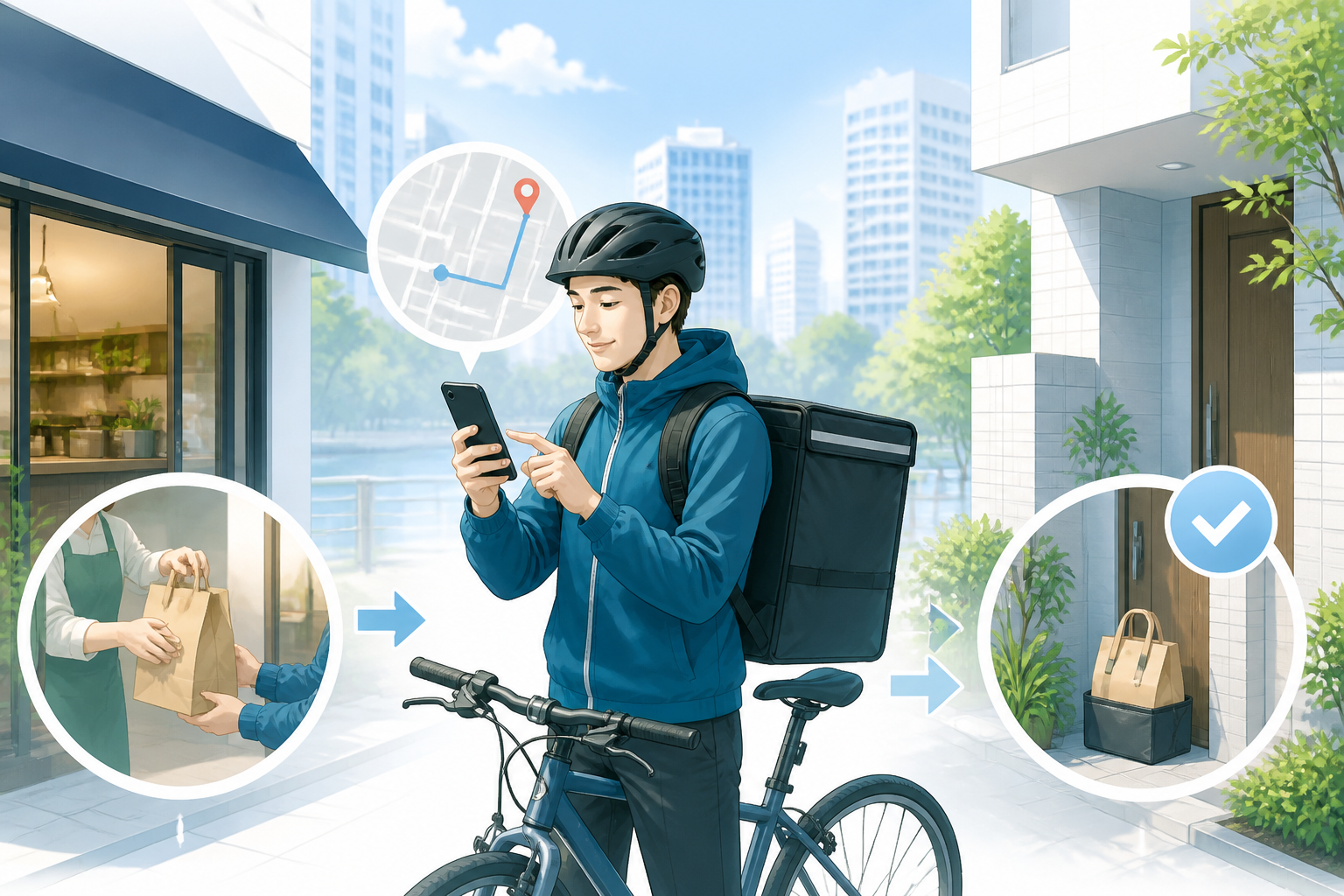
この記事は、Uber Eatsで注文する人ではなく、配達パートナーとして初めて配達する人に向けた内容です。
初回配達では、件数やスピードを意識しすぎる必要はありません。まずはUber Driverアプリに表示される案内を確認しながら、1件を安全かつ確実に完了することを目標にしましょう。
なお、アプリ画面、登録条件、受け渡し方法、キャンペーンなどは変更される場合があります。実際に稼働する際は、Uber Driverアプリ内の表示やUber公式の最新案内を優先してください。
Uber Eatsの初回配達はどんな流れ?まず全体像を確認
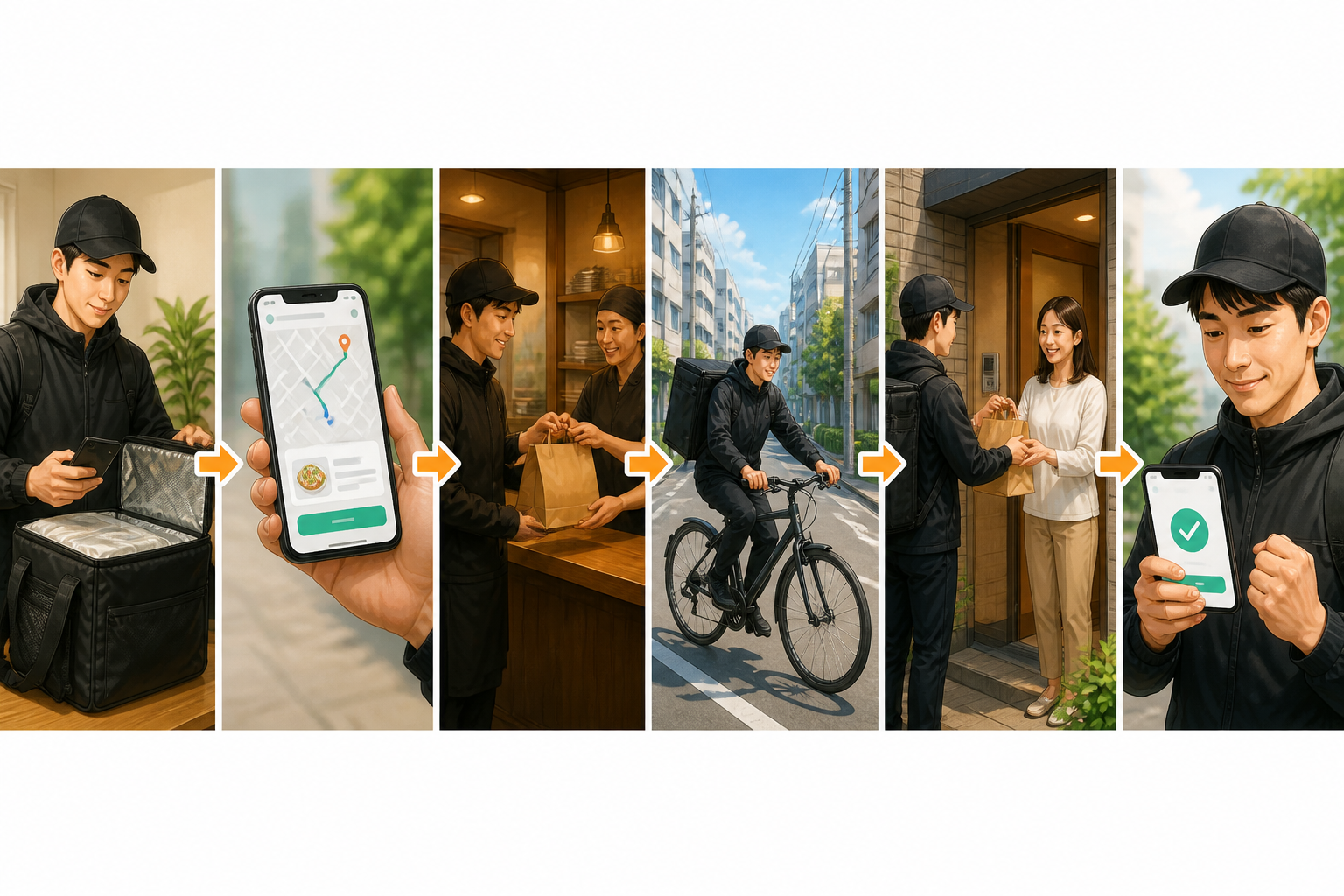
Uber Eatsの初回配達は、細かな操作をアプリの表示に沿って進めながら、次の流れで行います。
- 配達前の準備をする
- Uber Driverアプリで稼働を開始する
- 配達リクエストの内容を確認する
- 店舗へ向かい、商品を受け取る
- 配達先へ向かい、注文者へ商品を届ける
- アプリ上で配達を完了する
- 配達履歴や報酬表示、お知らせを確認する
初回は、アプリ操作だけでなく、店舗での商品受け取りや建物の入口探し、対面・置き配での受け渡しなど、現地で確認する場面もあります。全体像を知っておくと、リクエストが届いたときにも落ち着いて対応しやすくなります。
初回配達は「準備・受け取り・配達・完了」の4段階で進む
初回配達は、次の4段階として考えるとわかりやすいでしょう。
| 段階 | 主な内容 |
|---|---|
| 準備 | アカウント、アプリ、スマホ、車両、装備を確認する |
| 受け取り | リクエスト内容を確認し、店舗で商品を受け取る |
| 配達 | 配達先の住所・メモを確認し、注文者へ届ける |
| 完了 | アプリの案内に従って配達を終え、履歴などを確認する |
初回は、店舗や配達先の確認に時間がかかることがあります。時間に余裕があるときに始め、一つずつ確認しながら進めることが大切です。
この記事はUber Eatsの配達パートナー向け|注文者向けの注文方法とは別
「Uber Eats 初回配達 流れ」という言葉は、初めて注文する人向けの情報を探す場合にも使われます。
ただし、本記事で解説するのは、飲食店の商品を注文者へ届ける配達パートナー側の流れです。注文アプリの使い方ではなく、初めて稼働してから最初の配達を終えるまでの行動を中心に説明します。
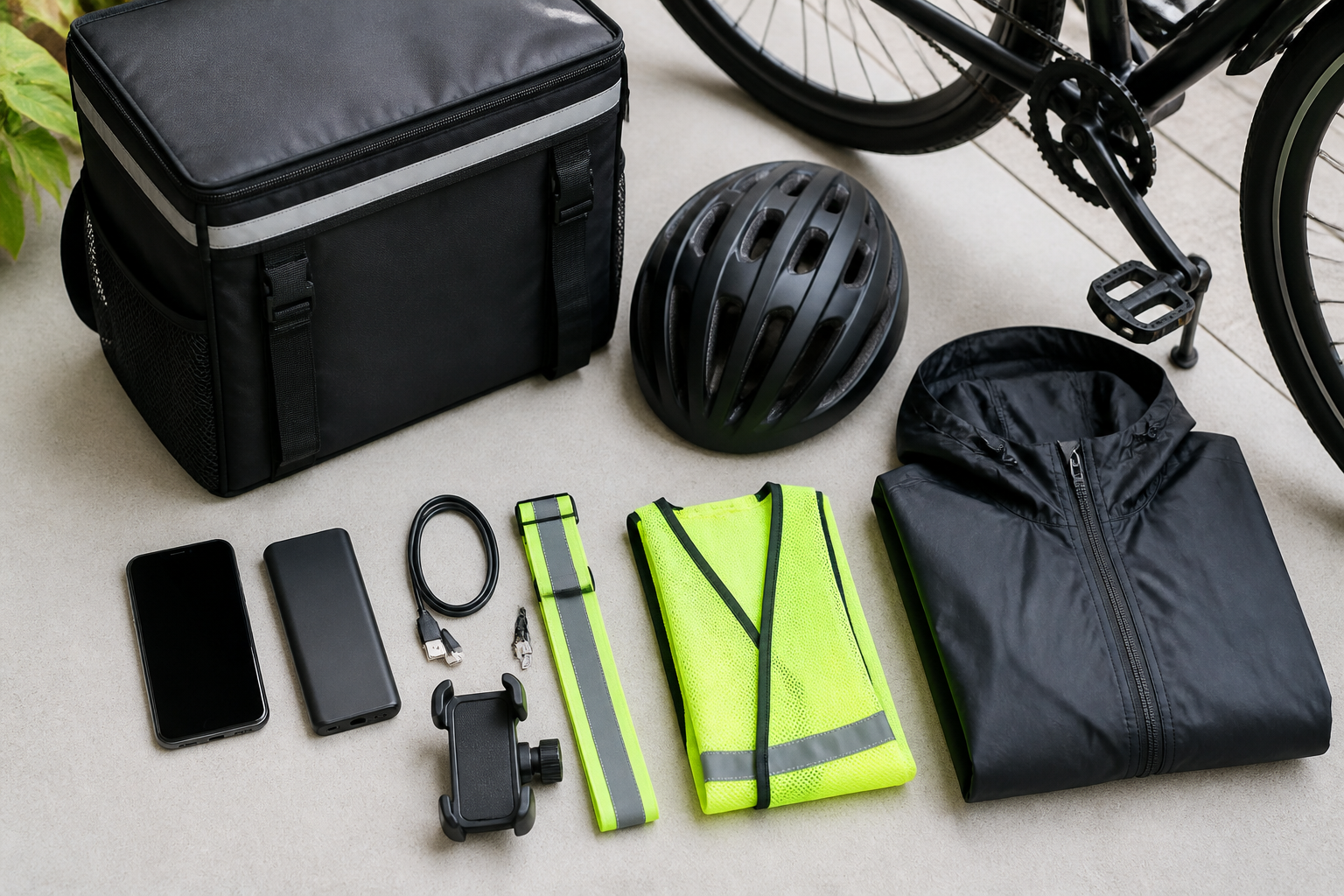
初回配達の前に準備すること
初回配達の不安を減らすには、リクエストを受ける前の準備が重要です。スマホの電池切れや車両トラブル、食品を安定して運べないといった問題は、出発前に確認しておきましょう。
アカウントとUber Driverアプリが稼働可能な状態か確認する
まずは、配達に使うアカウントが稼働可能な状態か確認します。
主な確認項目は以下のとおりです。
- Uber Driverアプリにログインできる
- アプリ内に対応待ちの案内や確認依頼が表示されていない
- 登録情報や車両に関する案内を確認している
登録条件や必要書類、車両区分ごとの条件は変更される可能性があります。登録途中の案内が残っている場合は、初回稼働前に内容を確認しておきましょう。
スマホの充電・通信環境・モバイルバッテリーを準備する
配達中は、地図の確認やアプリ操作、必要に応じた店舗・注文者との連絡などでスマホを使います。
出発前には、次の準備をしておくと安心です。
- スマホを十分に充電する
- モバイルバッテリーを持つ
- 充電ケーブルを用意する
- 通信制限や電波状況に問題がないか確認する
- 必要に応じてスマホホルダーを用意する
初回は画面を確認する時間が長くなりやすいため、普段より電池を消費することもあります。
車両・安全装備・食品を運ぶための装備を確認する
使用する自転車、バイク、軽車両などの状態を確認します。利用できる車両や登録上の条件については、登録時の案内や公式情報を確認してください。
出発前には、次のような点を見ておきましょう。
- タイヤやブレーキなどに異常がないか
- 夜間に備えたライトや反射材があるか
- 安全に関わる装備を用意しているか
- 食品を安定して運べる装備があるか
- 飲み物や汁物を傾けずに運べそうか
食品を運ぶ際は、温度、衛生、破損、液漏れに配慮する必要があります。配達バッグの要件は、登録時の案内やUber公式情報で確認しましょう。
雨天・夜間・暑さ寒さに備えた準備をする
天候や時間帯によっては、道路状況の確認や安全な運転が難しくなることがあります。
雨天や夜間に稼働する場合は、レインウェア、防水対策、ライト、反射材、防寒・防暑対策などを用意しましょう。スマホや商品が濡れないようにすることも大切です。
悪天候時は移動に時間がかかることがあります。無理に急がず、交通ルールと安全を優先してください。
初回は時間に余裕があるタイミングで始める
初回配達では、アプリの表示を読む時間、店舗を探す時間、配達先の建物を確認する時間が必要になります。
予定が詰まっていない日や、明るく天候が安定している時間帯、土地勘のある地域で始めると、落ち着いて進めやすいでしょう。
「次の予定まであと少し」という状況では、店舗での待機や道迷いが負担になりやすくなります。初回は余裕を持って始めることをおすすめします。
Uber Driverアプリで配達を開始し、リクエストを確認する流れ
配達の開始方法や画面表示は、アプリのバージョン、地域、アカウントの状態などによって異なる可能性があります。ここでは、初回に確認したい考え方を中心に解説します。
稼働開始前にアプリ内の案内と現在地を確認する
車両、スマホ、食品を運ぶための装備などの準備が整ったら、安全に停車できる場所でアプリを確認し、表示される稼働開始の案内に従って配達を始めます。実際の画面表示や操作方法は、アプリ内の案内を優先してください。
稼働を始める前に、アプリ内のお知らせや案内を確認しましょう。
特に見ておきたいポイントは以下です。
- 現在地が大きくずれていないか
- 通信が安定しているか
- アプリ内に重要なお知らせがないか
- 稼働に関する注意事項や確認依頼がないか
- 安全に移動を始められる場所にいるか
道路の途中や交通量が多い場所でアプリを操作すると危険です。画面を確認する際は、安全な場所に停車してから行いましょう。
配達リクエストが来たら確認したい項目
配達リクエストに表示される内容は、地域、アカウントの状態、アプリのバージョンなどによって異なる可能性があります。以下は、画面上で確認できる場合に見ておきたい項目の例です。
- 受け取り先となる店舗
- 配達先の方向や距離感
- 配達に関する注意事項
- 受け取り・受け渡しに関する表示
- 複数の注文に関する案内があるか
- 自分が安全に対応できる内容か
初回は、店舗までの距離や配達先の地域などを確認し、自分が落ち着いて対応できそうか考えることも大切です。
内容を理解できない場合は、急いで受諾・操作しない
リクエストが表示されると焦ることがあるかもしれません。しかし、内容を理解しないまま操作を進めると、店舗や配達先、注意事項を見落とす原因になります。
たとえば、次のような場合は一度落ち着いて確認しましょう。
- 表示内容の意味がわからない
- 店舗や配達先が大きく離れているように見える
- 複数の配達に関する表示がある
- 操作方法に自信がない
- 体調、天候、車両の状態に不安がある
初回は、受けられる依頼をすべて受けることよりも、理解できる内容を安全に進めることが重要です。
複数の配達や次のリクエストが表示された場合の考え方
リクエスト確認時や配達中に、複数の配達に関する案内が表示されることがあります。具体的な表示や操作は、アプリ上の内容に従ってください。
初回に意識したいのは、商品や配達先を取り違えないことです。
- 店舗、配達先、表示された順序を確認する
- 商品を混同しないようバッグ内で区別する
- どの商品をどこへ届けるかを自己判断で変更しない
- 表示内容が不明な場合は、アプリ内の案内を確認する
焦って完了操作を進めず、画面に表示されている内容を一つずつ確認しましょう。
店舗で商品を受け取る流れ
店舗では、店舗ごとの受け取り場所や待機方法、スタッフの案内に従います。アプリに注文情報や受け取りに関する表示がある場合は、それも確認しながら進めましょう。
店舗に着いたら、アプリ表示と店舗の案内を確認する
店舗に到着したら、まず安全に駐輪・駐車できる場所を確認します。店舗の入口や歩道をふさぐ場所、ほかの利用者の迷惑になる場所は避けましょう。
店内では、次のような点を確認します。
- 配達パートナー向けの受け取り場所があるか
- 並ぶ場所や待機場所の案内があるか
- スタッフへ声をかける必要があるか
- 受け取りに関する店舗独自の案内があるか
自分で商品を探したり、ほかの注文の商品に触れたりせず、店舗の案内を優先しましょう。
店員への声かけ例|配達パートナーであることを簡潔に伝える
店舗ごとに受け取り場所や確認方法が異なるため、まずは店舗の案内を優先してください。以下は、配達パートナーであることと注文を確認したいことを伝える際の一般的な声かけ例です。
「Uber Eatsの配達で来ました。注文の確認をお願いします。」
注文番号や注文者名など、アプリに表示された情報の確認を求められる場合は、スタッフの案内に従ってください。特定の言い方が必須というわけではありません。
商品を受け取る前に確認したいこと
商品を受け取る際は、中身を勝手に開封して確認するのではなく、外袋や袋数、店舗からの説明など、確認できる範囲を見ます。
主な確認ポイントは以下です。
- 受け取る注文に間違いがないか
- 袋が複数あるか
- 飲み物や汁物など、傾けるとこぼれやすい商品があるか
- 熱い商品や冷たい商品など、扱いに注意が必要なものがあるか
- 外袋に明らかな破れや液漏れがないか
- 店舗から持ち運びに関する注意を受けていないか
袋数や商品状態に不安がある場合は、出発前に店舗スタッフへ確認しましょう。
商品がまだできていないときの対応
店舗に到着しても、商品が準備中の場合があります。その場合は、商品の準備状況や待機場所について店舗スタッフに確認します。
長時間待つことになった場合や、アプリ上で必要な操作がわからない場合は、配達画面やアプリ内ヘルプを確認しましょう。
商品が未完成だからといって、自己判断で配達完了、キャンセル、商品処分などの操作をするのは避けてください。
商品をバッグへ入れるときの注意点
商品を受け取ったら、配達中に傾きや破損が起きないよう、安定した状態で収納します。
- 飲み物や汁物はできるだけ水平を保つ
- 重い商品を軽い商品の上に置かない
- バッグに無理に詰め込まない
- バッグの口やファスナーを確実に閉める
- 急発進、急ブレーキ、段差への進入を避ける
走り出してからバッグ内を直そうとすると危険です。出発前に安定しているか確認しましょう。
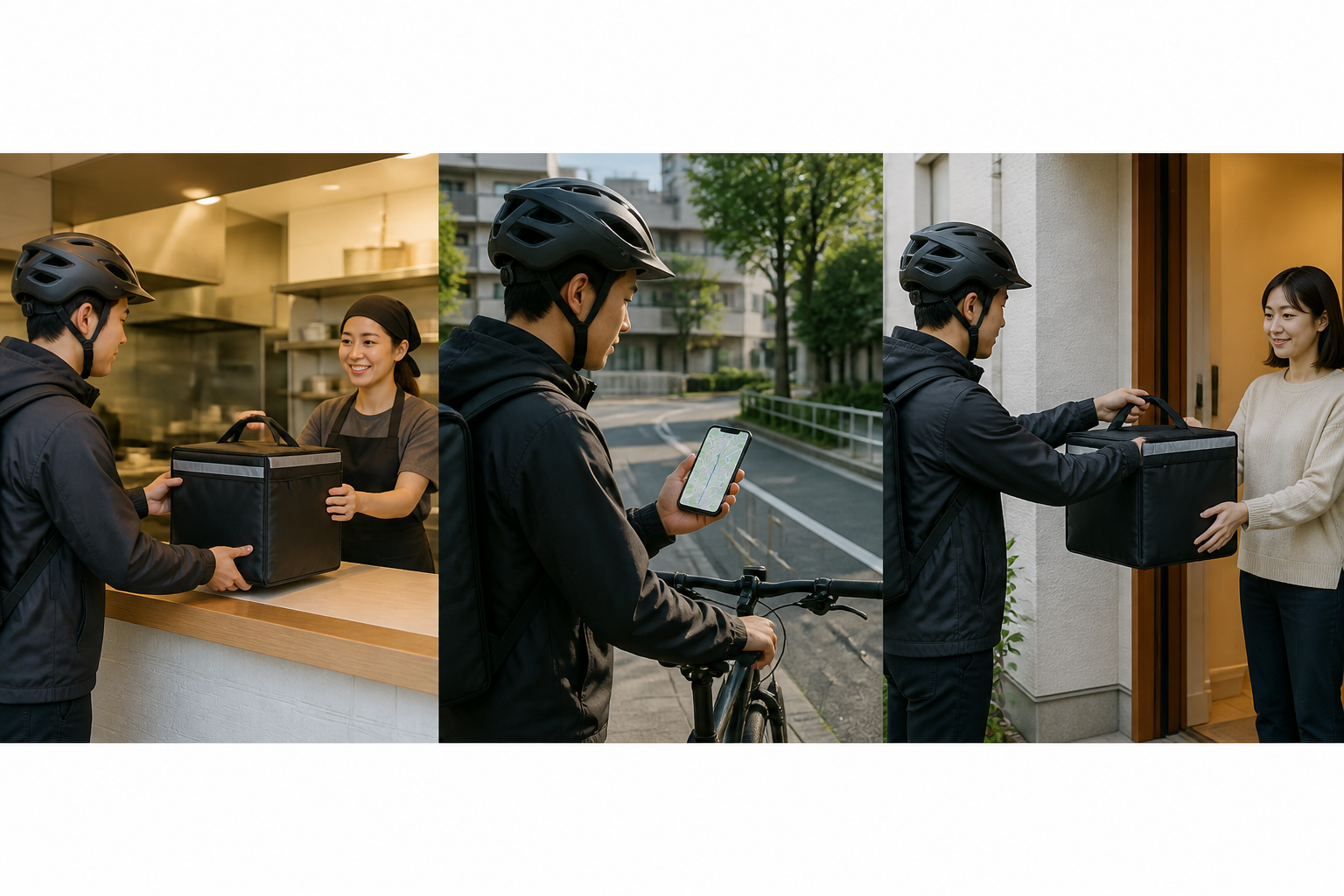
配達先へ向かい、注文者へ商品を届ける流れ
商品を受け取った後は、配達先の情報を確認してから出発します。店舗を出る前に配達メモや受け渡し方法へ目を通しておくと、到着後に慌てにくくなります。
出発前に住所・建物名・部屋番号・配達メモを確認する
配達先へ向かう前に、アプリ内に表示される情報を確認します。
- 住所
- 建物名
- 部屋番号
- 配達メモ
- 受け渡し方法
- 入口、インターホン、駐輪・駐車に関する注意
- 注文者からの個別案内
特にマンションやオフィスビルでは、建物名や入口の位置が重要です。移動前に確認しておくと、現地で探す時間を減らしやすくなります。
対面で受け渡す場合の基本対応
対面で受け渡す場合は、アプリに表示された受け渡し方法、配達先、配達メモを確認してから商品を渡します。
声かけは簡潔で問題ありません。
「Uber Eatsのお届けです。」
「ご注文の商品をお持ちしました。」
商品を渡した後は、商品をバッグに残していないか確認し、アプリに表示される案内に沿って操作を進めましょう。
置き配の場合は、アプリの案内と配達メモを優先する
置き配では、指定された場所に商品を置くことが重要です。具体的な置き場所、写真撮影、通知などは、配達メモとアプリ上の案内を優先してください。
以下は、置き場所を判断する際の一般的な配慮です。
- 通行や扉の開閉を妨げないか
- 雨や直射日光の影響を受けにくいか
- 商品が倒れやすい場所ではないか
- 衛生面に問題がないか
- 第三者が持ち去りやすい場所ではないか
指定が不明確だったり、置き場所に迷ったりした場合は、勝手に置いて完了にせず、アプリに表示される案内や連絡手段を確認しましょう。
配達先が見つからない・入口が分からない場合の対応
住所に着いたと思っても、建物名が見当たらない、入口が複数ある、部屋番号がわからないといったことがあります。
状況に応じて、次の点を確認しましょう。
- アプリ上の住所、建物名、部屋番号、配達メモ
- 地図上の現在地
- 建物の号棟、表札、入口表示
- 注文者への連絡手段や追加案内
解決しない場合は、アプリ内ヘルプやサポート案内を確認します。似た住所の建物や別の入口に、自己判断で商品を届けたり置いたりすることは避けましょう。
注文者と会えない・連絡が取れない場合の対応
対面受け渡しの予定でも、インターホンに応答がない、注文者が出てこない、連絡が取れないことがあります。
このような場合は、自己判断で商品を置いて帰ったり、配達完了にしたりしないことが大切です。
まずは、配達メモに別の指示がないか、アプリ内に受け渡しに関する案内が表示されていないかを確認します。アプリ上で利用できる連絡手段があれば、その表示内容も確認しましょう。
連絡不能時の対応は状況によって異なる可能性があるため、画面の案内やアプリ内ヘルプ、公式サポートの案内に沿って進めてください。
商品を届けた後に配達を完了する流れ
商品を届けた後は、アプリ上で必要な完了操作を行います。初回は緊張が解けて操作を急ぎやすいため、最後に受け渡し状況を確認してから進めましょう。
完了操作の前に、受け渡し方法と商品状態を確認する
完了操作の前には、次の点を確認します。
- 商品を正しい配達先へ届けたか
- 対面・置き配など、指定された方法で受け渡したか
- 置き配の場合、商品を置いた場所に問題がないか
- 商品をバッグ内に残していないか
- アプリ画面に追加の案内が出ていないか
写真撮影やメモ入力などの案内が表示された場合は、その内容に従ってください。誤配達や商品置き忘れがないか確認してから完了操作を進めましょう。
配達完了後に履歴・報酬・お知らせを確認する
配達を終えた後は、アプリ上で配達が完了しているか確認します。履歴や報酬に関する表示が確認できる場合は、該当する画面を見ておきましょう。
初回後に確認したい項目は以下です。
- 配達が完了した状態になっているか
- 配達履歴を確認できるか
- 報酬に関する表示や案内があるか
- Uberからのお知らせや確認依頼が届いていないか
- 次回の稼働前に対応すべき案内がないか
報酬の反映タイミング、支払い方法、支払い日などは変動する可能性があります。具体的な内容は、アプリ内の案内やUber公式情報を確認してください。
キャンペーンや追加報酬は公式画面で条件を確認する
初回配達後、キャンペーンや追加報酬に関する表示を見かけることがあるかもしれません。
ただし、適用条件、対象エリア、期間、達成条件などは個別に異なる可能性があります。表示がある場合は、公式画面で条件と進捗を確認しましょう。
初回だから必ず特典がある、一定回数配達すれば必ず報酬が増える、とは限りません。内容をよく読み、不明点は公式案内を確認することが大切です。
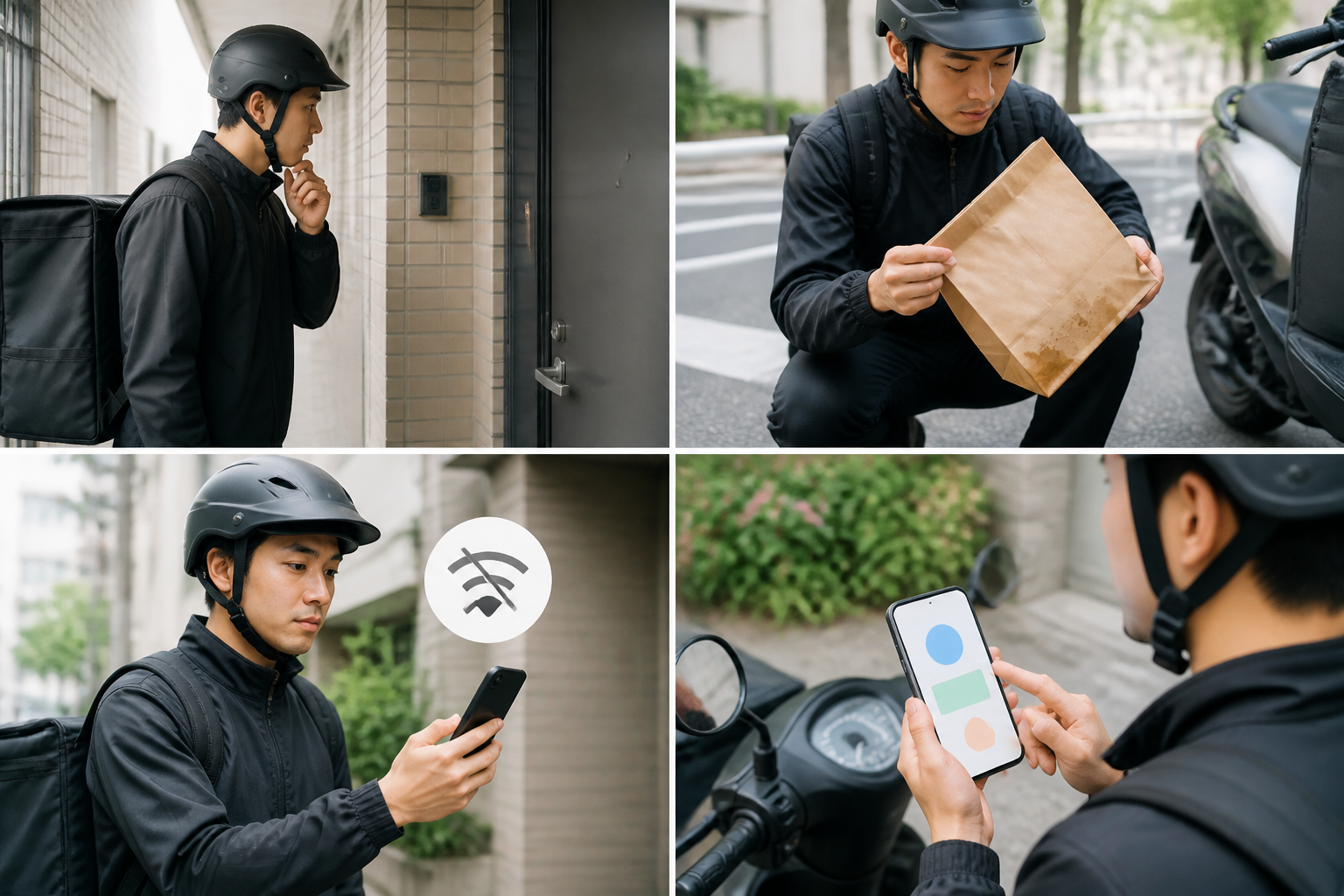
初回配達で困りやすい場面と対応の考え方
初回配達では、想定外のことが起きても珍しくありません。大切なのは、急いで自己判断をせず、まず配達画面、配達メモ、アプリ内ヘルプに表示される案内を確認することです。
そのうえで、問題の内容に応じて店舗、注文者、Uberの公式サポートへ確認します。たとえば、商品の準備状況や外袋の状態は店舗へ、住所や受け渡し方法に関する確認はアプリに表示された連絡手段や案内を確認します。自己判断で配達完了、商品処分、キャンセルなどを行わないようにしましょう。
商品が未完成・袋数が不明・商品状態に不安がある
商品の準備状況や袋数などに不明点がある場合は、まず店舗スタッフに確認します。
商品の中身を勝手に開封して確認することは避け、外袋、袋数、店舗からの説明など、確認できる範囲を見ましょう。外袋の破れや明らかな液漏れに気付いた場合も、出発前に店舗へ伝えることが大切です。
対応に迷う場合は、配達画面の案内やアプリ内のサポート導線を確認してください。自己判断で配達完了、キャンセル、商品処分をするのは避けましょう。
住所・建物・部屋番号が見つからない
配達先が見つからない場合は、住所、建物名、部屋番号、配達メモ、現在地を確認します。建物の号棟、入口、表札などを見直すと解決することもあります。
必要に応じて、アプリに表示された注文者への連絡手段や追加案内を確認しましょう。それでも解決しない場合は、アプリ内ヘルプやサポート案内を確認します。
似た住所や別の建物へ、自己判断で商品を届けないことが重要です。
商品を倒した・破損や液漏れに気付いた
商品を倒した、破損や液漏れに気付いた場合は、まず安全な場所で停止して状況を確認します。
商品を隠す、処分する、独断で配達完了にするといった対応は避けてください。対応先や必要な操作は、アプリ内に表示される状況別の案内を確認しましょう。
必要に応じて、店舗、注文者、Uberサポートへの確認方法を探します。補償責任や費用負担、返金の可否は状況によって異なるため、自己判断で決めないことが大切です。
通信不良・アプリ不具合が起きた
通信が不安定になったり、アプリが正常に表示されなかったりした場合は、走行中に操作せず、安全な場所で確認します。
確認したい点は以下のとおりです。
- 電波やモバイル通信の状態
- スマホの充電残量
- 端末の状態
- アプリの表示や案内
表示が不安定な状態で、完了などの重要操作を繰り返すのは避けましょう。解決しない場合は、アプリ内ヘルプや公式サポートの案内を確認してください。
遅れそうなときに確認したいこと
店舗での待機、道路事情、天候などにより、予定より時間がかかることがあります。
遅れそうな場合でも、無理な走行はせず、交通ルールと安全を優先してください。遅延の原因に応じて、アプリ内に表示される案内や連絡手段を確認しましょう。
遅延時の補償、キャンセル、連絡に関する詳しい扱いは状況によって異なる可能性があるため、表示内容を確認して対応してください。
初回配達で慌てないためのチェックリスト
出発前チェックリスト
- [ ] Uber Driverアプリにログインできる
- [ ] アプリ内に対応待ちの案内や確認依頼がない
- [ ] スマホを充電している
- [ ] モバイルバッテリーと充電ケーブルを準備している
- [ ] 通信環境に問題がないか確認している
- [ ] 車両や安全装備を確認している
- [ ] 食品を安定して運べる装備を準備している
店舗での商品受け取りチェックリスト
- [ ] 店舗名や注文情報を確認している
- [ ] 受け取り場所・待機場所など、店舗の案内を確認している
- [ ] 外袋や袋数など、確認できる範囲を見ている
- [ ] 明らかな液漏れ・袋破れ・不明点があれば店舗に確認している
- [ ] 商品を傾けず、安定してバッグへ収納している
配達先での受け渡しチェックリスト
- [ ] 住所、建物名、部屋番号、配達メモを確認している
- [ ] 対面・置き配など、アプリ表示の受け渡し方法を確認している
- [ ] 誤配達につながる不明点がないか確認している
- [ ] 置き配の場合は、配達メモとアプリ案内に沿っている
- [ ] 必要な完了操作をアプリ表示に従って進めている
配達完了後のチェックリスト
- [ ] アプリ上で配達が完了していることを確認している
- [ ] 商品をバッグ内に残していない
- [ ] 配達履歴や報酬に関する表示を確認している
- [ ] お知らせや追加対応の案内がないか確認している
- [ ] 問題があった場合は、アプリ内ヘルプや公式サポートの案内を確認している
Uber Eatsの初回配達に関するよくある質問
初回配達は登録後すぐに始められる?
登録や確認手続きが完了し、アプリ上で稼働可能な状態であれば、配達を始められる場合があります。
必要な条件や対応は登録状況によって異なる可能性があるため、アプリ内の表示やUber公式案内を確認してください。
初回は自転車でも配達できる?
利用できる車両区分や登録条件は、地域や登録状況などによって異なる可能性があります。
自転車で稼働できるかは、登録時の案内やUber公式情報で確認しましょう。
店舗では何と声をかければよい?
店舗の案内を優先したうえで、配達パートナーであることと注文を確認したいことを簡潔に伝えます。以下は一般的な声かけの一例です。
「Uber Eatsの配達で来ました。注文の確認をお願いします。」
特定の定型文を使う必要はありません。店舗スタッフの案内に従って対応しましょう。
置き配では何をすればよい?
配達メモとアプリ表示を確認し、指定された受け渡し方法を優先します。
写真撮影や注文者への通知が必要かどうかは、表示された案内に従ってください。置き場所に迷う場合は、自己判断で置いて完了にせず、アプリ上の案内や連絡手段を確認しましょう。
配達中に困ったときはどこに連絡すればよい?
まずは配達画面、配達メモ、アプリ内ヘルプに表示される案内を確認します。
そのうえで、問題の内容に応じて確認先を選びます。商品の受け取りや外袋の状態に関する確認は店舗へ、住所や受け渡しに関する確認はアプリに表示された注文者への連絡手段や案内を確認します。解決しない問題やアプリ不具合については、Uberの公式サポート案内を確認しましょう。
初回配達後の報酬やキャンペーンはどこで確認する?
アプリ内の履歴、報酬、キャンペーンなどに関する表示を確認します。
金額、適用条件、対象期間、支払い日などは変わる可能性があるため、公式画面の最新表示を確認してください。
初回配達では、効率よりも安全性と確実性を優先することが大切です。アプリに表示される案内を確認しながら一つずつ進め、困ったときは自己判断で処理せず、店舗・注文者・サポートなど適切な確認先を利用しましょう。