Uber Eatsに登録できないときは、原因を推測して何度も入力し直すのではなく、どの登録段階で止まっているかを確認することが大切です。
料理を注文するために登録したい人と、配達パートナーとして登録したい人では、確認すべき画面や手続きが異なります。また、新規登録ではなく、過去に使用した連絡先でログインやアカウント復旧を試すべき場合もあります。
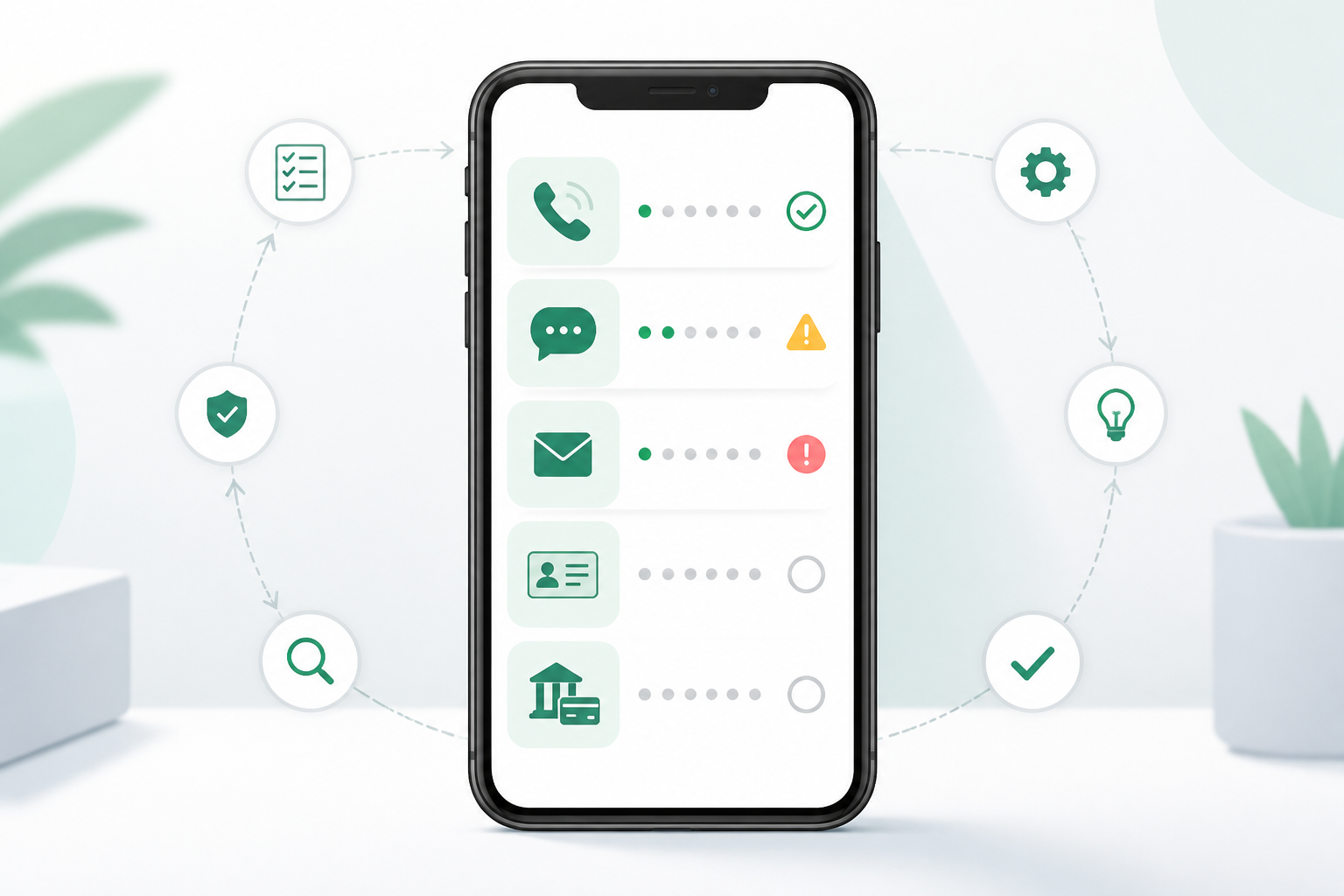
この記事では、電話番号・メールアドレス・SMS認証・登録画面・書類・銀行口座など、Uber Eatsに登録できない場面別の確認ポイントを解説します。
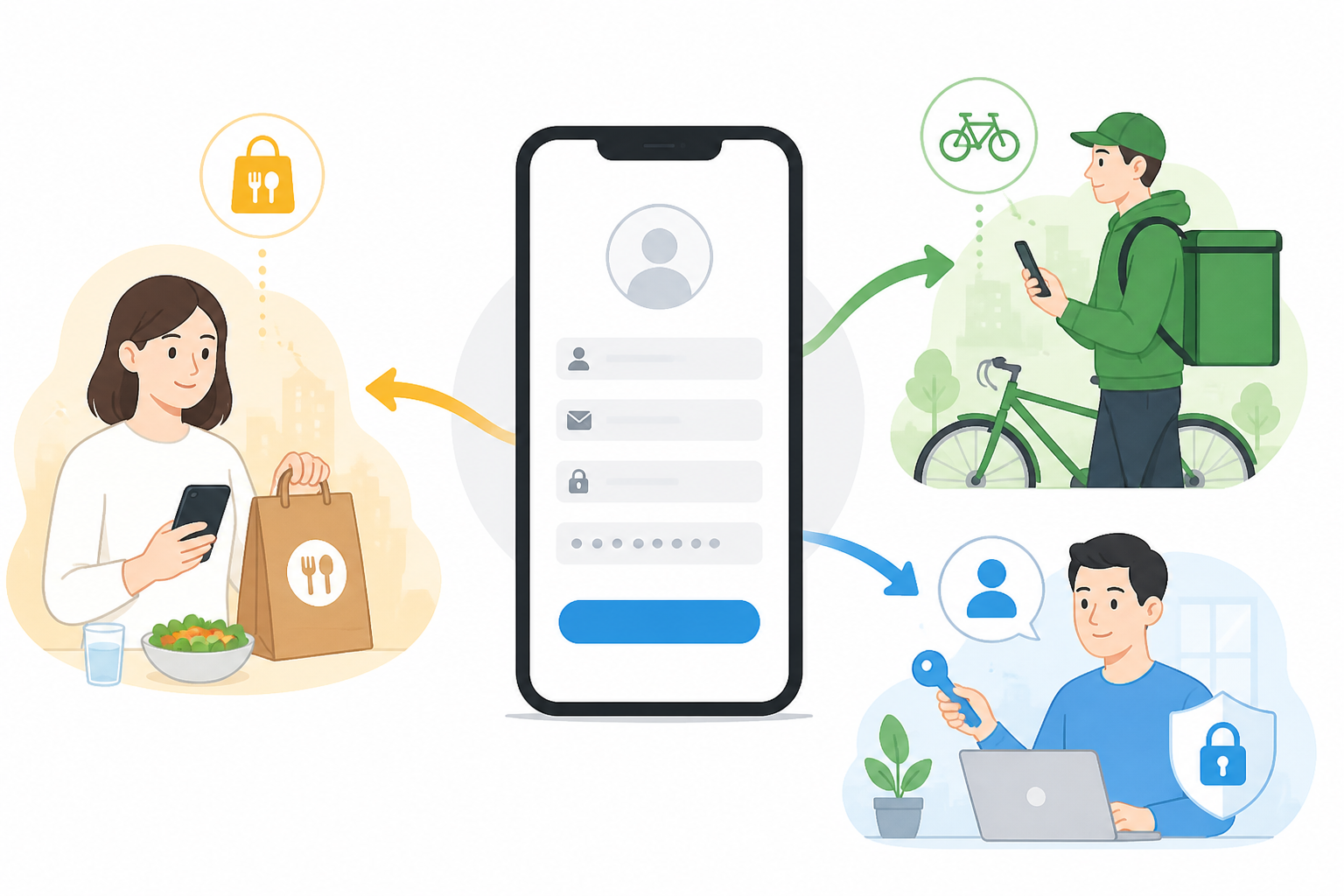
Uber Eatsに登録できないときは、最初に「注文者」「配達パートナー」「既存アカウント」を切り分ける
まず、自分がどの目的で登録を進めているのかを整理しましょう。目的によって、止まりやすいポイントが異なります。
料理を注文するためのUber Eatsアカウントに登録したい場合
料理を注文するための登録で止まっている場合は、主に次の段階を確認します。
- 電話番号やメールアドレスの入力
- SMS認証
- ログイン
- アプリまたはブラウザの表示
「電話番号が使えない」「認証コードが届かない」「すでに登録済みと表示される」といった問題がある場合は、入力内容と画面の案内を確認することから始めましょう。
配達パートナーとして登録したい場合
配達パートナー登録では、アカウント作成後にも確認する項目があります。
- 登録情報の入力
- 書類の提出
- 銀行口座情報の入力
- 審査状況の確認
- 「必要なアクション」や未完了項目への対応
配達開始まで進めない場合は、画面上で「確認中・審査中」なのか、「追加提出や入力修正が必要」なのかを区別することが重要です。
新規登録ではなく、既存アカウントへのログインが必要な場合
電話番号やメールアドレスを入力したときに「登録済み」と表示される場合は、新規登録を続ける前にログイン画面やアカウント復旧に関する案内を確認しましょう。
特に、過去に同じ電話番号・メールアドレスでUber Eatsの登録を試したことがある場合は、以前使用した連絡先でログインできないか確認します。
確認したいポイントは次のとおりです。
- ログイン画面に進めるか
- パスワード再設定やアカウント復旧の案内があるか
- 過去に使用した可能性のある電話番号・メールアドレスか
- 以前に登録途中で操作を中断していないか
Uber Eatsの登録トラブル早見表|症状から確認する場所を探す
| 症状 | 最初に確認すること | 次に取る行動 |
|---|---|---|
| 電話番号が無効・使えないと表示される | 入力内容、エラー文言、画面の案内 | 表示内容を記録し、公式案内を確認 |
| 電話番号・メールアドレスが登録済みと表示される | ログイン画面、復旧案内、過去に使った連絡先 | 新規登録を繰り返さず既存アカウントを確認 |
| SMS認証コードが届かない | 電話番号、SMS受信状況、端末の状態 | 認証画面の表示を確認 |
| 認証コードを入力しても進めない | 画面の案内、エラー文言 | 画面を保存して状況を整理 |
| アプリ・ブラウザが正常に動かない | 通信状態、端末、アプリやブラウザの状態 | 一般的な切り分けを試す |
| 書類提出・審査が進まない | 未完了項目、追加提出・修正依頼の表示 | 登録画面と提出内容を確認 |
| 口座情報を登録できない | エラー表示、画面にある入力項目 | 公式案内に沿って見直す |
| 「必要なアクション」が消えない | 項目の詳細、具体的な案内 | 内容が不明なら公式サポートへ相談 |
電話番号が無効・使えないと表示される
電話番号の入力時に進めない場合は、まず入力欄の内容と画面に表示されたエラー文言を確認しましょう。
「無効」と表示されていても、入力内容の見直しが必要なのか、登録状況の確認が必要なのかは、画面の案内によって異なります。情報を変更する前に、現在の表示を確認することが大切です。
電話番号またはメールアドレスが登録済みと表示される
登録済みと表示された場合は、新しいアカウントを作ろうとする前に、既存アカウントへのログインや復旧を試せないか確認しましょう。
過去にUber Eatsの登録で使用した可能性がある連絡先なら、ログイン画面やアカウント復旧に関する表示を確認してください。
SMS認証コードが届かない
SMS認証コードが届かないときは、登録した電話番号に誤りがないか、端末がSMSを受信できる状態かを確認します。
コードが届かないのか、届いたコードを入力しても認証画面から進めないのかによって、次に確認する内容が変わります。
認証コードを入力しても次へ進めない
認証コードを入力しても画面が切り替わらない、エラーが表示される場合は、画面の案内を確認してください。
何度も入力を繰り返すよりも、表示された文言や止まった画面を確認し、状況を整理してから対応するほうがスムーズです。
アプリ・ブラウザの登録画面が正常に動かない
画面が読み込めない、ボタンを押しても反応しない、途中で画面が閉じる場合は、端末・アプリ・ブラウザ・通信環境を切り分けます。
登録情報を変更する前に、まず画面の状態や通信環境を確認しましょう。
配達パートナー登録で書類・口座・未完了項目に進めない
配達パートナー登録では、書類提出、口座情報、追加対応など、アカウント作成後に確認する項目があります。
「登録できない」と感じても、登録画面に未完了項目や追加提出の案内が表示されていることがあります。まずは該当する項目を開き、何の対応が求められているかを確認してください。
電話番号・メールアドレスを登録できない場合の対処法
電話番号やメールアドレスで止まる場合は、入力ミスだけでなく、過去に使用した連絡先との関係も確認する必要があります。
入力内容と画面上のエラー文言を確認する
最初に、入力した電話番号・メールアドレスを見直します。
- 数字や文字の入力漏れがないか
- メールアドレスのスペルに誤りがないか
- 不要な空白が入っていないか
- 入力欄の近くに案内が表示されていないか
- エラー文言に具体的な指示がないか
エラー内容を確認せずに情報を変え続けると、どの操作で状況が変わったのか分かりにくくなります。まずは表示内容を確認しましょう。
過去に登録・登録途中のアカウントがないか確認する
登録済みと表示される場合は、過去に同じ電話番号またはメールアドレスでUber Eatsの登録を試していないか振り返ってください。
心当たりがある場合は、その連絡先でログイン画面を確認します。パスワードが分からない場合は、画面内にパスワード再設定やアカウント復旧の案内がないかを確認しましょう。
新規登録の前にログイン・アカウント復旧を確認する
登録済みの連絡先がある場合は、新規登録を繰り返す前に、既存アカウントへアクセスできないか確認します。
ログインできた場合は、ログイン後に表示される画面や案内を確認しましょう。ログインや復旧が難しい場合は、画面に表示される案内を確認したうえで、必要に応じて公式サポートへ相談してください。
電話番号やメールアドレスを変更している場合の注意点
以前使っていた電話番号やメールアドレスが利用できなくなっている場合でも、過去にその連絡先で登録を試した心当たりがあるなら、現在の画面に表示されている案内を確認しましょう。
自己判断で複数の連絡先を使って新規登録を続けるよりも、以前の連絡先と現在使える連絡先を整理しておくほうが、問い合わせ時にも状況を伝えやすくなります。
解決しない場合に公式サポートへ伝える内容
電話番号やメールアドレスの問題が解決しない場合は、以下を整理しておくと相談しやすくなります。
- 注文者登録か、配達パートナー登録か
- 使用した電話番号またはメールアドレス
- エラーが起きた日時
- 表示されたエラー文言
- 登録・ログイン・復旧のどの画面で止まったか
- すでに試した操作
問い合わせ時の準備は、後半の「公式サポートへの相談方法」でも詳しく解説します。
SMS認証コードが届かない・認証できない場合の対処法
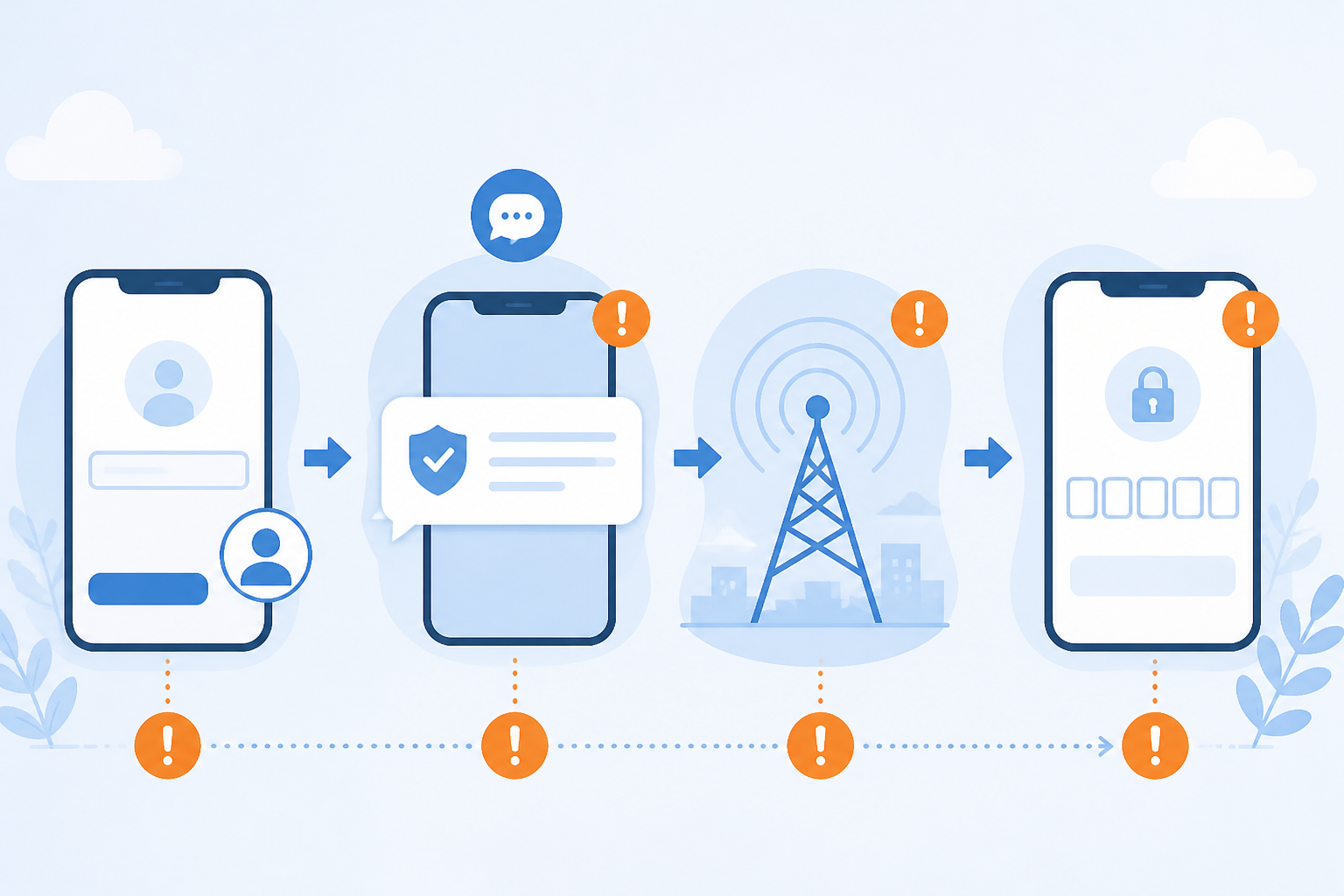
SMS認証で止まる場合は、電話番号、SMS受信状況、認証画面の表示を順に確認しましょう。
登録した電話番号の入力内容を見直す
SMS認証コードが届かない場合は、登録画面に入力した電話番号を確認します。
普段SMSを受信している番号か、数字の抜けや誤りがないかを見直してください。画面上に入力に関する案内がある場合は、その内容を優先しましょう。
SMSを受信できる状態か確認する
電話番号に問題がない場合は、端末でSMSを受け取れる状態か確認します。
以下は、SMSを受信できる状態かを確認するための一般的なチェック項目です。
- 端末が圏外になっていないか
- 機内モードになっていないか
- 通信状態が不安定ではないか
- SMSアプリや通知を確認できる状態か
これはUber Eats固有の対処法ではなく、端末側でSMSを確認するための一般的な見直しです。
通信環境や端末の状態を確認する
認証コードは届いていても、認証画面が正常に動かないことがあります。その場合は、端末や通信環境に一時的な問題がないかを確認します。
アプリやブラウザの再起動、通信環境の切り替えなどの一般的な切り分けは、次の「アプリや登録画面の不具合が疑われる場合」で行いましょう。
認証画面のエラー表示を保存する
認証画面でエラーが出る場合は、エラー文言が分かる状態で画面を保存しておきましょう。
問い合わせ時には、認証コードそのものではなく、認証できない状況や画面に表示されたエラー文言を伝えるようにしてください。
何度試しても認証できない場合は公式サポートへ相談する
電話番号の入力内容、SMS受信状況、認証画面の案内を確認しても進まない場合は、公式サポートへの相談を検討しましょう。
相談する際は、認証を試した日時、止まった画面、表示された文言を整理しておくと状況を説明しやすくなります。
アプリや登録画面の不具合が疑われる場合
登録画面が開かない、途中で止まる、ボタンが反応しない場合は、入力内容だけでなく端末・アプリ・ブラウザ・通信環境も確認します。
アプリ・ブラウザ・端末の状態を確認する
まず、どの環境で問題が起きているかを整理しましょう。
- アプリで起きているか、ブラウザで起きているか
- 特定の画面だけが開かないか
- 端末全体の通信が不安定ではないか
- 他のアプリやWebサイトも正常に利用できるか
Uber Eatsの画面だけで起きている問題なのか、端末や通信環境全体の問題なのかを確認すると、原因を切り分けやすくなります。
アプリ更新や再起動は一般的な切り分けとして行う
画面表示の問題が疑われる場合は、一般的な確認として次の操作を試せます。
- アプリを終了して開き直す
- 端末を再起動する
- アプリやブラウザの更新状況を確認する
- ブラウザを閉じて開き直す
- 不要なアプリやタブを閉じる
これらはUber Eatsの公式手順であるとは限りません。端末や画面表示の状態を切り分けるための一般的な方法として行いましょう。
また、入力途中の情報が保存されていないこともあるため、操作前に止まった画面を保存しておくと安心です。
Wi-Fiとモバイル通信を切り替えて確認する
通信が不安定な場合、認証画面や登録画面が正常に読み込まれないことがあります。
Wi-Fiを利用している場合はモバイル通信へ、モバイル通信を利用している場合は安定したWi-Fiへ切り替え、同じ画面を開けるか確認してみましょう。
通信を切り替えても、エラー文言や画面の案内を確認せずに登録情報まで変更する必要はありません。
エラー画面と発生時刻を記録する
アプリやブラウザの問題を相談する場合は、再現した状況を具体的に伝えられるようにします。
記録しておきたい内容は次のとおりです。
- エラーが発生した日時
- エラー文言
- 止まった画面
- 使用端末
- アプリまたはブラウザの種類
- 利用していた通信環境
- 直前に行った操作
公式の障害・メンテナンス案内を確認する
急に画面へアクセスできなくなった場合や、何度試しても同じ不具合が起きる場合は、公式サイトやアプリ内に障害・メンテナンスに関する案内が表示されていないか確認しましょう。
公式の案内が表示されている場合は、その内容を優先してください。
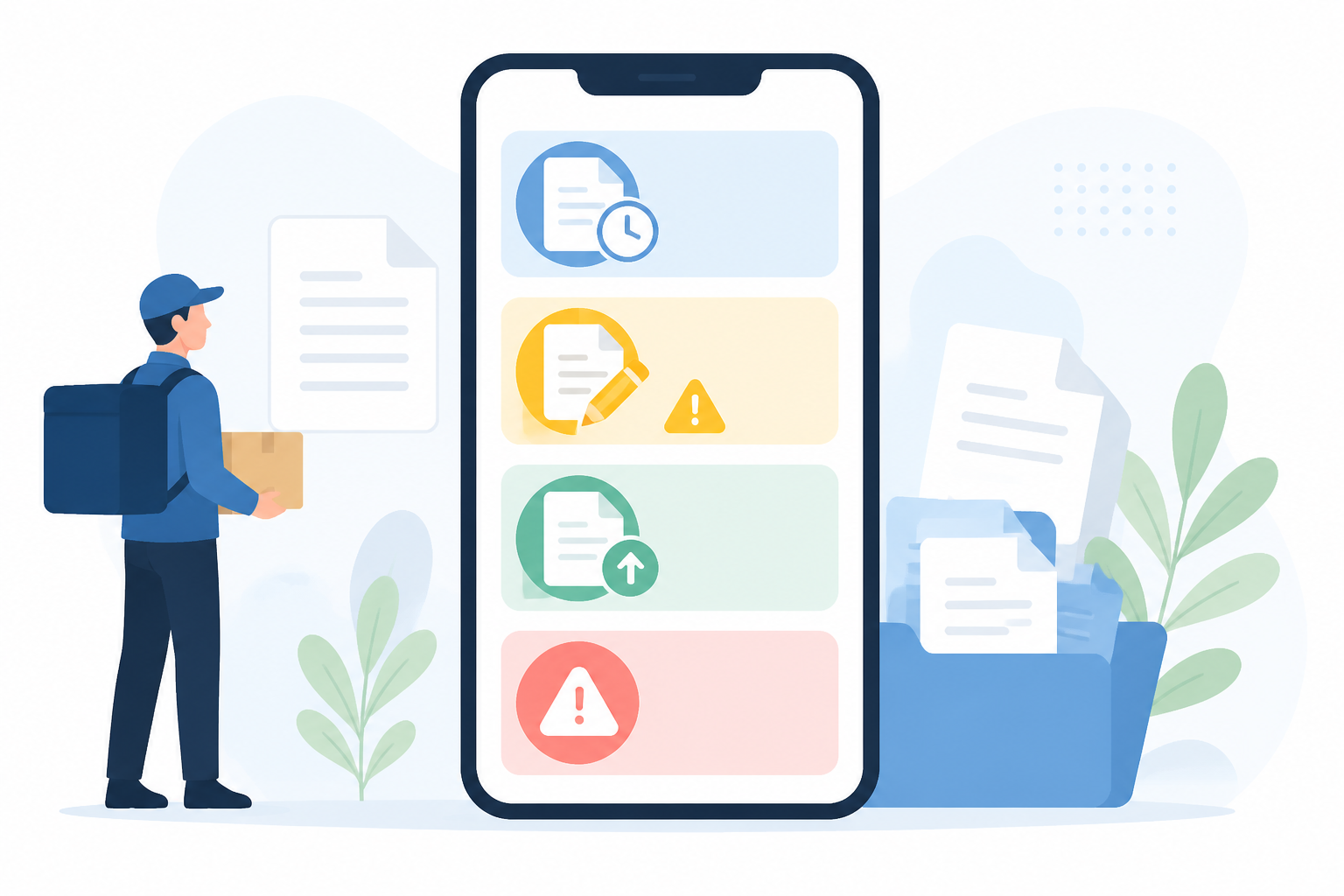
配達パートナー登録で書類提出・審査が進まない場合
配達パートナーの登録では、アカウント作成後に書類提出や追加情報の入力が必要になることがあります。画面が進まない場合は、審査の状況と未完了項目を分けて確認しましょう。
登録画面の未完了項目・追加提出依頼を確認する
登録画面に「必要なアクション」や未完了項目がある場合は、まず該当項目を開いてください。
確認したい内容は次のとおりです。
- 追加情報の入力が求められていないか
- 提出した内容について修正依頼が出ていないか
- 書類の再提出に関する案内がないか
- エラー文言や追加の案内が表示されていないか
- 確認中・審査中と表示されていないか
項目名だけで判断せず、詳細画面に表示されている案内を確認することが重要です。
登録内容と提出内容に誤りがないか見直す
追加提出や修正を求められている場合は、登録画面に入力した内容と、提出した内容を見直しましょう。
ただし、書類や登録情報の具体的な要件は、画面の案内や状況によって異なる場合があります。自己判断で何度も内容を変更するのではなく、まずは画面に出ている指示を確認してください。
書類の条件は公式案内と登録画面を優先して確認する
配達パートナー登録に必要な書類や提出方法については、登録画面または公式案内に表示される内容を確認しましょう。
インターネット上には体験談もありますが、登録条件や画面の仕様が現在も同じとは限りません。書類の種類や提出方法、記載内容については、非公式情報だけで判断しないことが大切です。
審査待ち・修正依頼・エラー表示を区別する
登録が進まないように見えても、すぐに対応が必要な状態とは限りません。画面の表示から、少なくとも以下を区別しましょう。
| 状態 | 確認すること |
|---|---|
| 確認中・審査中 | 追加対応に関する案内がないか |
| 修正依頼・追加提出依頼 | 何を修正・提出するよう求められているか |
| エラー表示 | エラー文言、発生した画面、入力内容 |
| 未完了項目あり | 項目を開き、残っている作業内容 |
表示内容が分からない場合は、文言をそのまま控えるか、画面を保存しておきましょう。
状況が分からない場合は画面を保存して問い合わせる
書類を提出した後に状況が変わらない場合や、何をすべきか分からない場合は、公式サポートへの相談を検討しましょう。
問い合わせ時は、配達パートナー登録であること、止まっている手続き名、表示文言、すでに行った対応を整理しておくと伝わりやすくなります。
配達パートナー登録で銀行口座を登録できない場合
銀行口座情報の入力画面で進めない場合は、エラー表示と画面上の案内を確認したうえで、入力内容を見直します。
表示されているエラー内容を確認する
口座情報を入力してエラーが出た場合は、まず表示文言を確認してください。
エラーの内容によって、入力内容の確認が必要なのか、利用できる情報に関する案内なのか、画面上の問題なのかは異なります。入力し直す前に、エラー文言が分かる状態で画面を保存しておきましょう。
銀行名・支店名・口座番号・名義の入力を見直す
画面に表示されている入力項目を見直します。たとえば、銀行名・支店名・口座番号・口座名義など、入力を求められている項目に誤りがないか確認してください。
画面によって表示内容が異なる場合もあるため、画面上の案内に沿って確認することが重要です。
利用可能な口座条件と入力形式は公式案内を優先する
利用できる口座の条件や入力形式については、登録画面に表示される説明や公式案内を優先してください。
「この形式なら必ず登録できる」といった非公式情報だけを根拠に、名義や入力内容を大きく変更することは避けましょう。不明点がある場合は、エラー文言を添えて確認するほうが確実です。
解決しない場合は登録画面の情報を添えて相談する
口座情報を見直しても進めない場合は、次の内容を整理して相談しましょう。
- 登録画面に表示されたエラー文言
- エラーが出た日時
- 入力しようとした項目
- 入力内容を見直したこと
- 使用している端末やブラウザ
- エラー画面のスクリーンショット
口座番号などの重要な情報は、公式サポート側から求められた場合を除き、むやみに送らないようにしてください。
「必要なアクション」や未完了項目が消えない場合
配達パートナー登録で「必要なアクション」や未完了項目が残る場合は、項目を開いて具体的な対応内容を確認する必要があります。
表示された項目を開き、未完了の内容を確認する
未完了項目は、タップ・クリックしただけで解決するとは限りません。詳細画面を開き、何が求められているかを確認してください。
画面には、追加情報の入力、提出内容の修正、確認中の表示、再試行に関する案内などが表示されることがあります。実際に必要な対応は画面ごとに異なるため、表示文言を確認することが大切です。
審査待ちなのか、追加対応が必要なのかを画面表示で判断する
未完了項目が残っていても、すぐに新しい作業が必要とは限りません。
画面に確認中・審査中といった表示があるのか、追加提出・修正といった具体的な依頼があるのかを区別しましょう。
曖昧な状態で書類や登録情報を何度も変更すると、何を修正したのか分かりにくくなることがあります。まずは画面に表示された案内を確認してください。
個別の表示内容が不明な場合は公式サポートへ確認する
表示されている内容が、追加提出・修正・審査待ち・エラーのどれに当たるのか判断できない場合は、自己判断で情報を変更し続けないようにしましょう。
表示文言、止まった手続き、発生日時を記録し、画面を保存したうえで、公式の問い合わせ導線から相談してください。
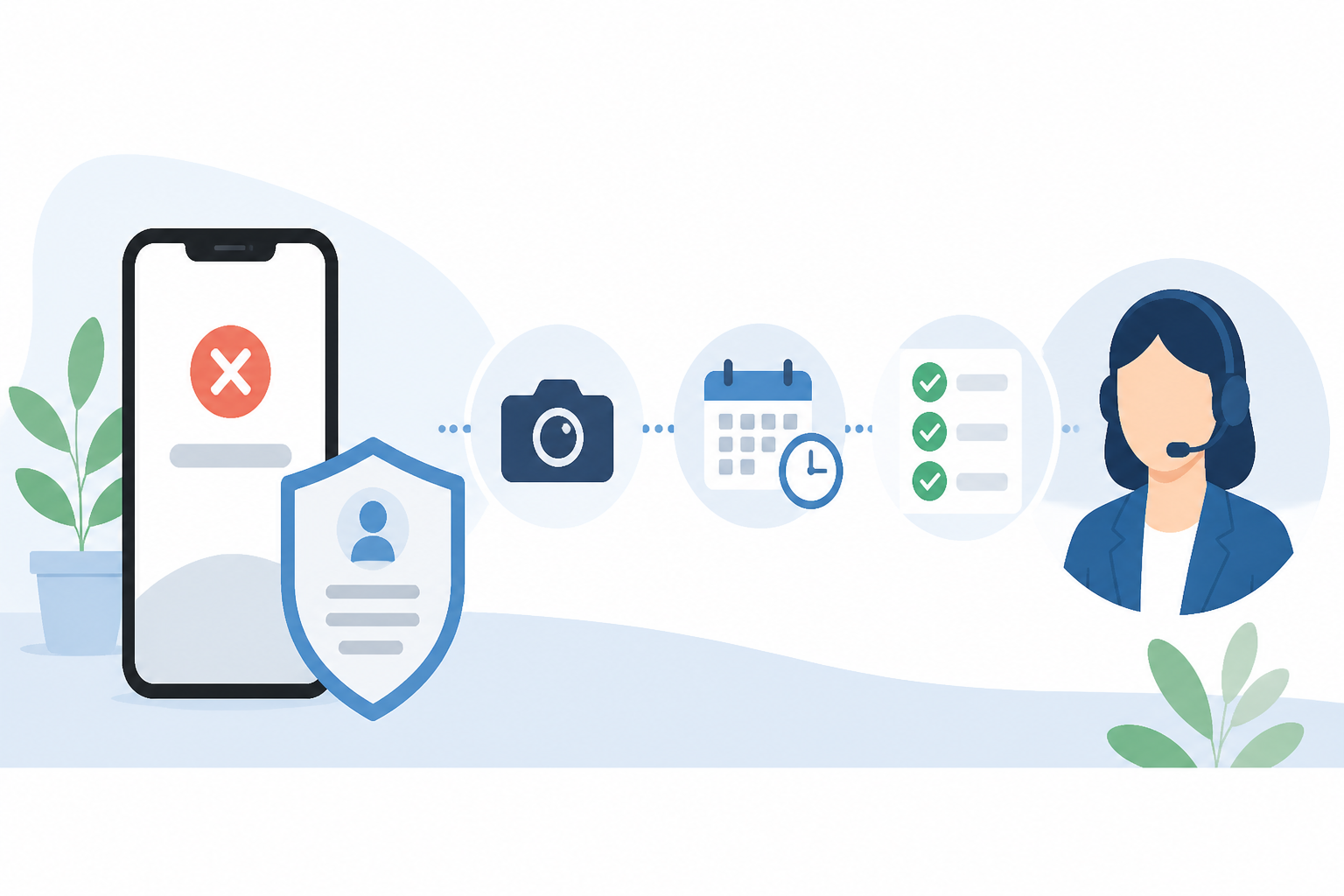
Uber Eatsに登録できないときの公式サポートへの相談方法
自分で確認しても解決しない場合は、公式サポートへ状況を伝えましょう。問い合わせ先を探す際は、公式アプリまたは公式サイト内に表示されるサポート・問い合わせ導線を確認してください。
注文者と配達パートナーで相談先を分ける
問い合わせ時は、最初に以下のどちらについて相談したいのかを明確に伝えます。
- 料理を注文するためのアカウント登録
- 配達パートナー登録
同じ「登録できない」という状況でも、止まっている手続きによって必要な確認内容が異なります。「注文者登録」「配達パートナー登録」のどちらかを最初に伝えると、状況を説明しやすくなります。
問い合わせ前に準備する情報
問い合わせ前には、次の情報を整理しておきましょう。
- 注文者登録か配達パートナー登録か
- 登録に使用した電話番号またはメールアドレス
- 問題が発生した日時
- 止まった画面または手続き名
- 表示されたエラー文言
- 使用端末
- アプリかブラウザか
- 利用していた通信環境
- すでに試した対処
スクリーンショットで残すべき画面
状況を正確に伝えるため、次のような画面を保存しておくと役立ちます。
- エラー文言が表示された画面
- 登録済みと表示された画面
- SMS認証で止まった画面
- 書類・口座・未完了項目の案内画面
- ボタンが反応しない、画面が読み込めない状態が分かる画面
画面に電話番号、メールアドレス、口座情報、本人確認書類などの個人情報が含まれる場合は、保存先や共有先に注意してください。また、認証コードそのものは、スクリーンショットや問い合わせ文に含めないようにしましょう。
問い合わせ時に伝える内容のテンプレート
問い合わせ時は、次のテンプレートを参考にしてください。
Uber Eatsの[注文者登録/配達パートナー登録]について相談したいです。
[日時]ごろ、[画面・手続き名]で登録を進めようとしたところ、[エラー文言または状況]が表示されました。
登録に使用した連絡先は[電話番号またはメールアドレス]です。
これまでに[試した対処]を行いましたが、解決していません。
状況が分かるスクリーンショットを添付します。確認をお願いします。
認証コード、口座番号、本人確認書類の詳細などは、公式サポート側から求められた場合を除き、必要以上に送らないようにしてください。
登録できないときに避けたい行動
登録できないと焦ると、連絡先や入力内容を何度も変えたくなるかもしれません。しかし、状況を整理しにくくなる操作は避けたほうがよいでしょう。
登録済み表示が出たまま新規登録を繰り返す
電話番号やメールアドレスが登録済みと表示される場合は、まずログイン画面やアカウント復旧に関する案内を確認しましょう。
同じ連絡先で新規登録を何度も試すと、どの画面で何を行ったのか把握しにくくなることがあります。画面の表示を確認してから次の操作に進むことが大切です。
エラー内容を確認せず入力情報を何度も変える
電話番号、メールアドレス、書類情報、口座情報などを、エラー内容を確認しないまま変更し続けるのは避けましょう。
最初に表示されたエラー画面を保存し、何を変更したか分からなくならないようにしてください。画面の案内に具体的な指示がある場合は、その内容を優先します。
非公式情報だけを根拠に本人情報や口座情報を変更する
国番号、氏名表記、口座名義の形式、書類条件などについて、インターネット上の体験談だけを根拠に変更することはおすすめできません。
登録画面に表示される案内と公式情報を優先し、不明な場合は公式サポートへ確認しましょう。
本人情報・提出情報の扱いを自己判断する
本人情報、提出書類、口座情報について、利用できるかどうかや入力条件を自己判断で決めないようにしてください。
画面の案内だけでは判断できない場合は、表示文言を控え、公式サポートに確認するほうが確実です。
Uber Eatsに登録できないときは、まず注文者・配達パートナー・既存アカウントのどれに当たるかを確認しましょう。次に、止まった画面とエラー文言を確認し、発生日時と画面表示を記録します。
登録画面や公式案内の指示を優先し、それでも解決しない場合は、必要な情報をそろえて公式サポートへ相談してください。