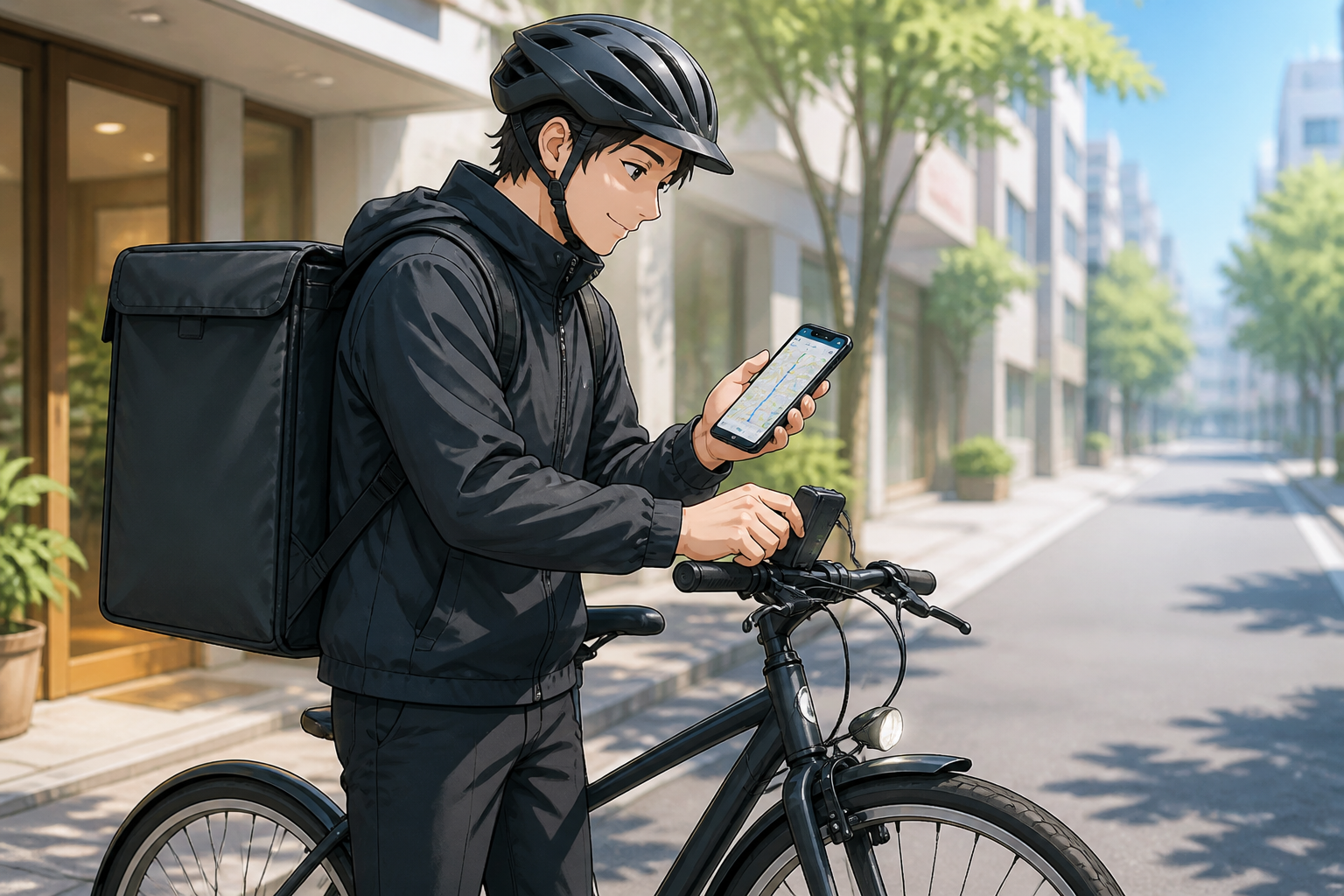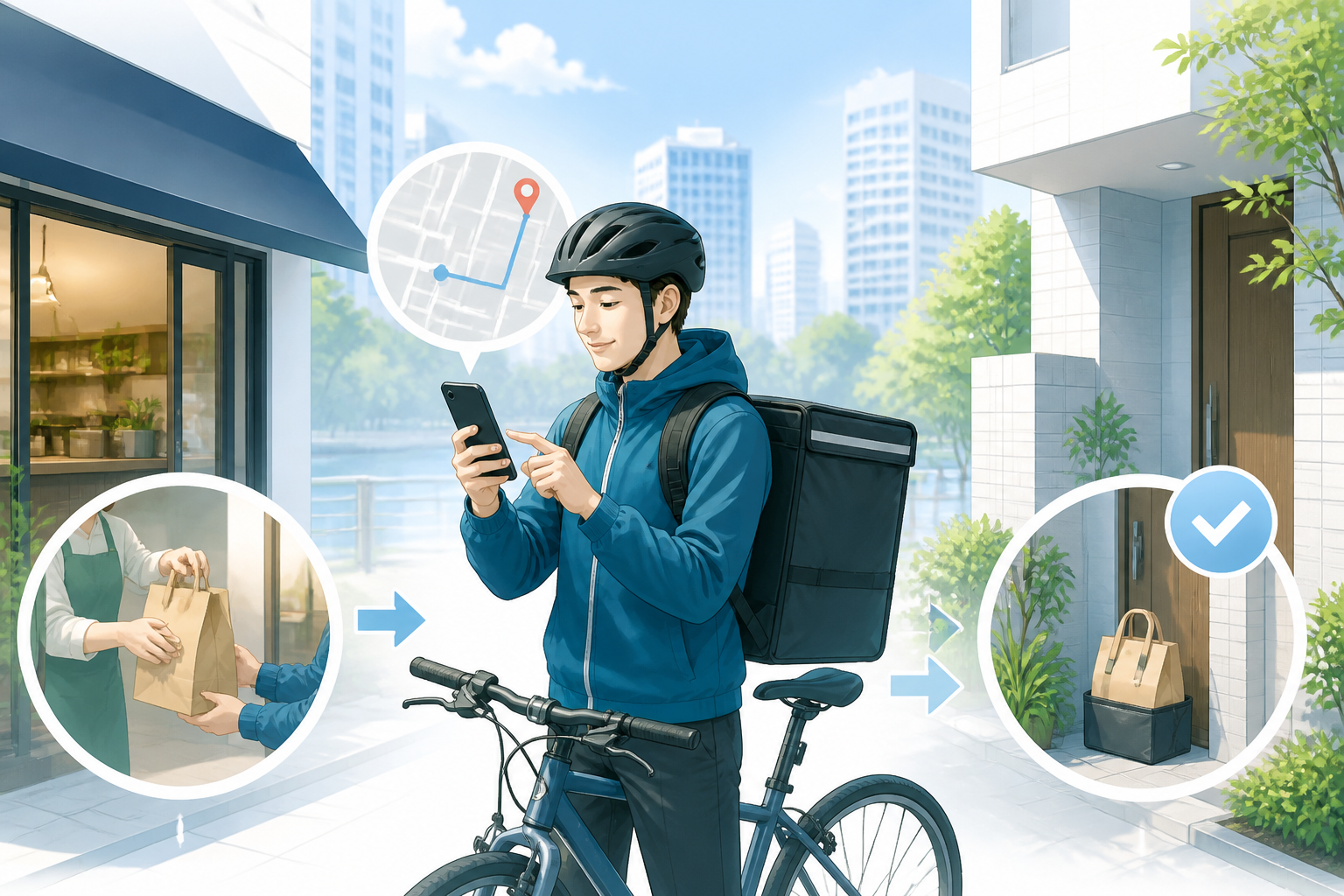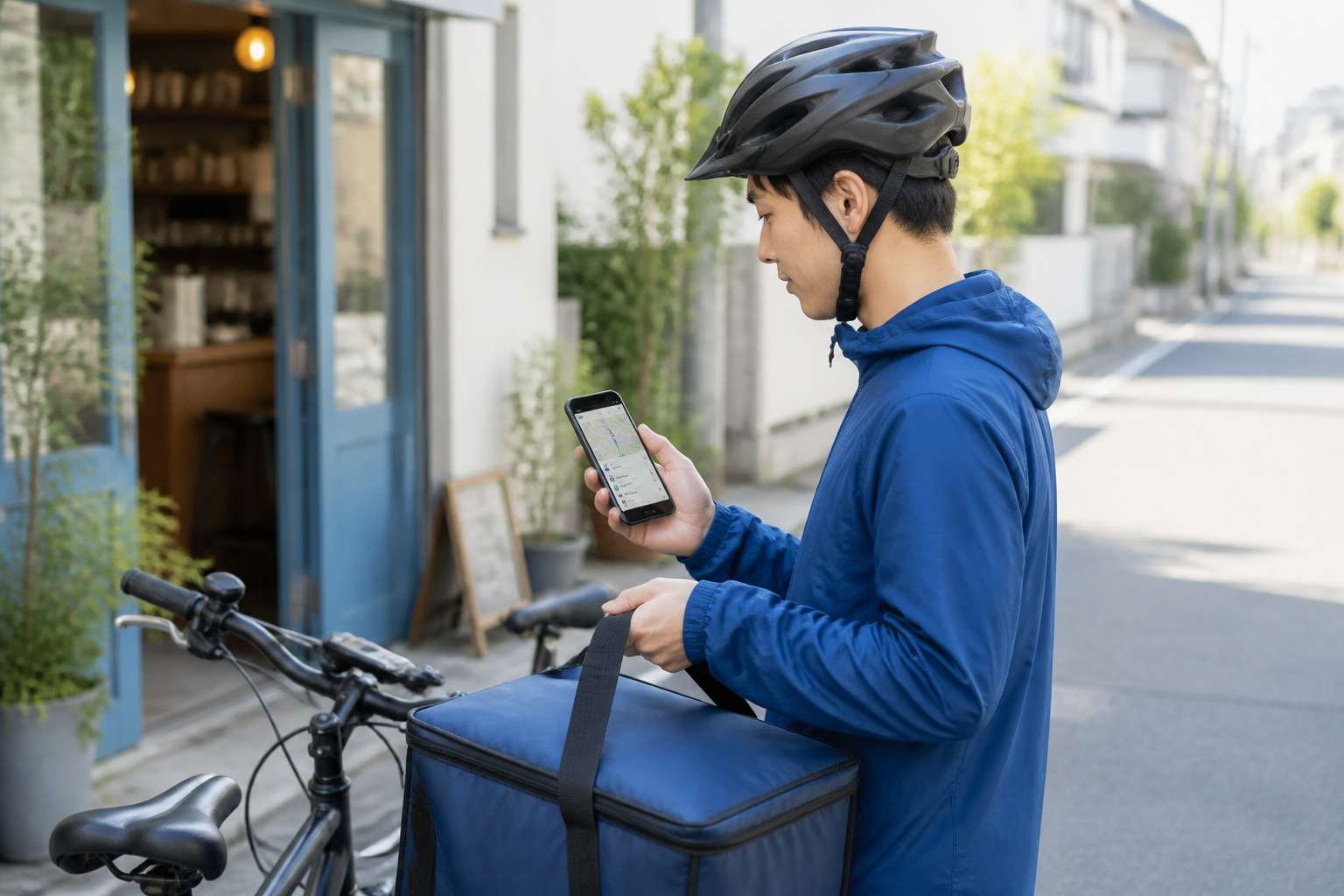
Uber Driverアプリで初めて配達する場合、「どのタイミングで何を確認すればよいのか」と不安に感じる人も多いでしょう。
アプリの画面、表示内容、利用条件は、地域・端末・アプリの更新状況などによって異なる可能性があります。実際の配達では、手元のアプリに表示される案内と公式情報を優先してください。
この記事では、配達前の準備、依頼・案内が表示されたときの確認、店舗での商品受取、配達先での受け渡し、完了後やトラブル時の対応という順で、初心者が押さえたいポイントを解説します。
Uber Driverアプリとは?配達で使うアプリの役割
本記事では、Uber Driverアプリを配達時に利用する場面を想定し、アプリ上の案内を確認しながら配達を進める際の考え方を説明します。
初回配達で大切なのは、画面の細かな操作を暗記することではありません。今どの工程にいるのか、次に何を確認すべきかを把握することが重要です。
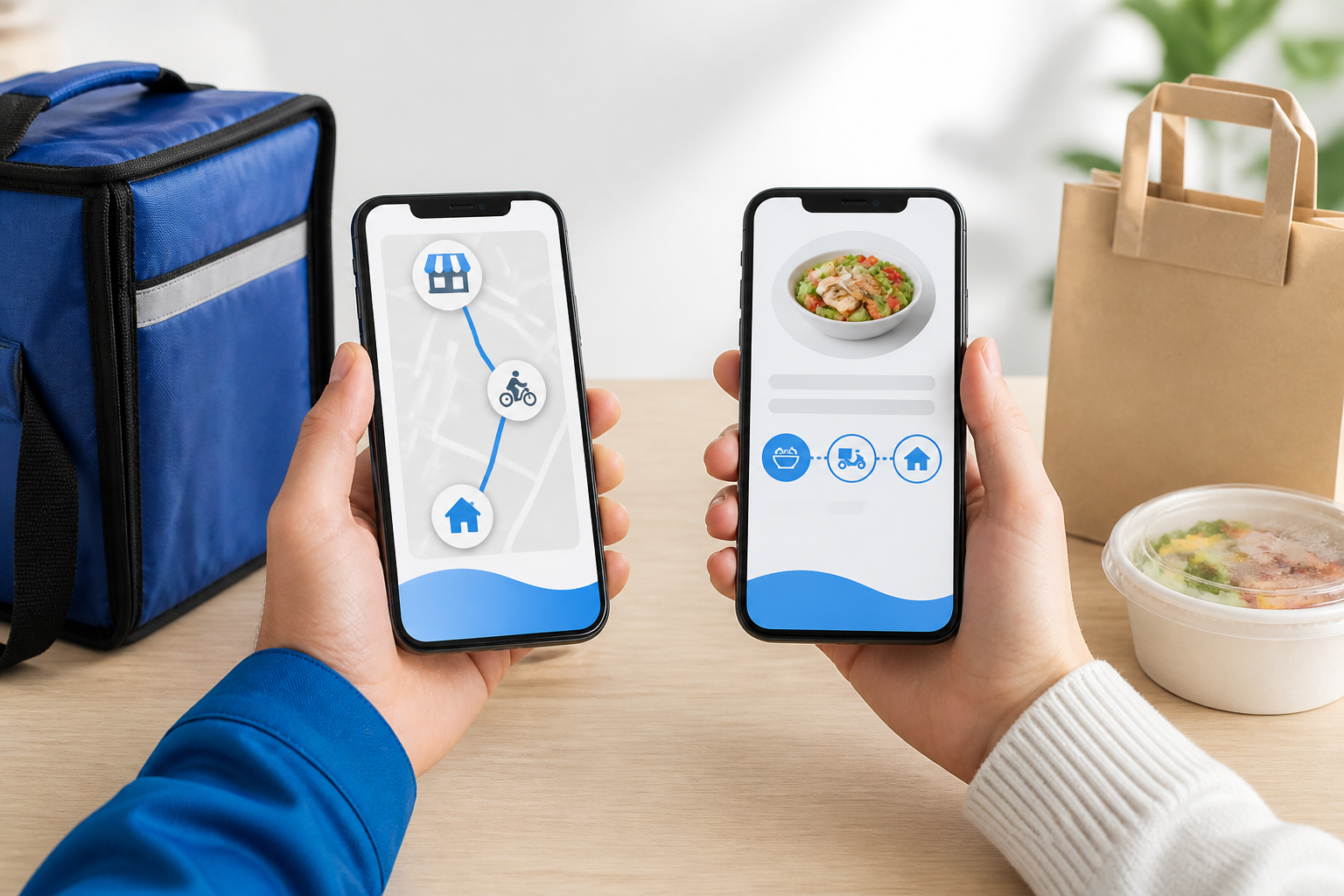
Uber Driverアプリと注文者向けアプリの違い
注文者が利用する画面と、配達を行う側に表示される画面では、目的や表示内容が異なる場合があります。
配達時には、依頼に関する案内、移動先、商品の受け取り、配達先での受け渡しに関する情報などが表示されることがあります。インターネット上の古い画像や他人の画面をそのまま参考にするのではなく、自分の端末に表示されている内容を確認しましょう。
配達パートナーがアプリで確認する主な場面
配達では、主に次のような場面でアプリを確認します。
- 出発前に利用可能な状態か確認する
- 依頼や案内が表示されたときに内容を確認する
- 店舗で商品を受け取る際に注文情報を確認する
- 配達先や受け渡しに関する指示を確認する
- 受け渡し後の案内や次の状態を確認する
- 問題が起きた際に対応案内を確認する
すべてを一度に覚える必要はありません。工程ごとに必要な情報を確認し、安全を優先して進めましょう。
初回配達の前に準備しておきたいこと
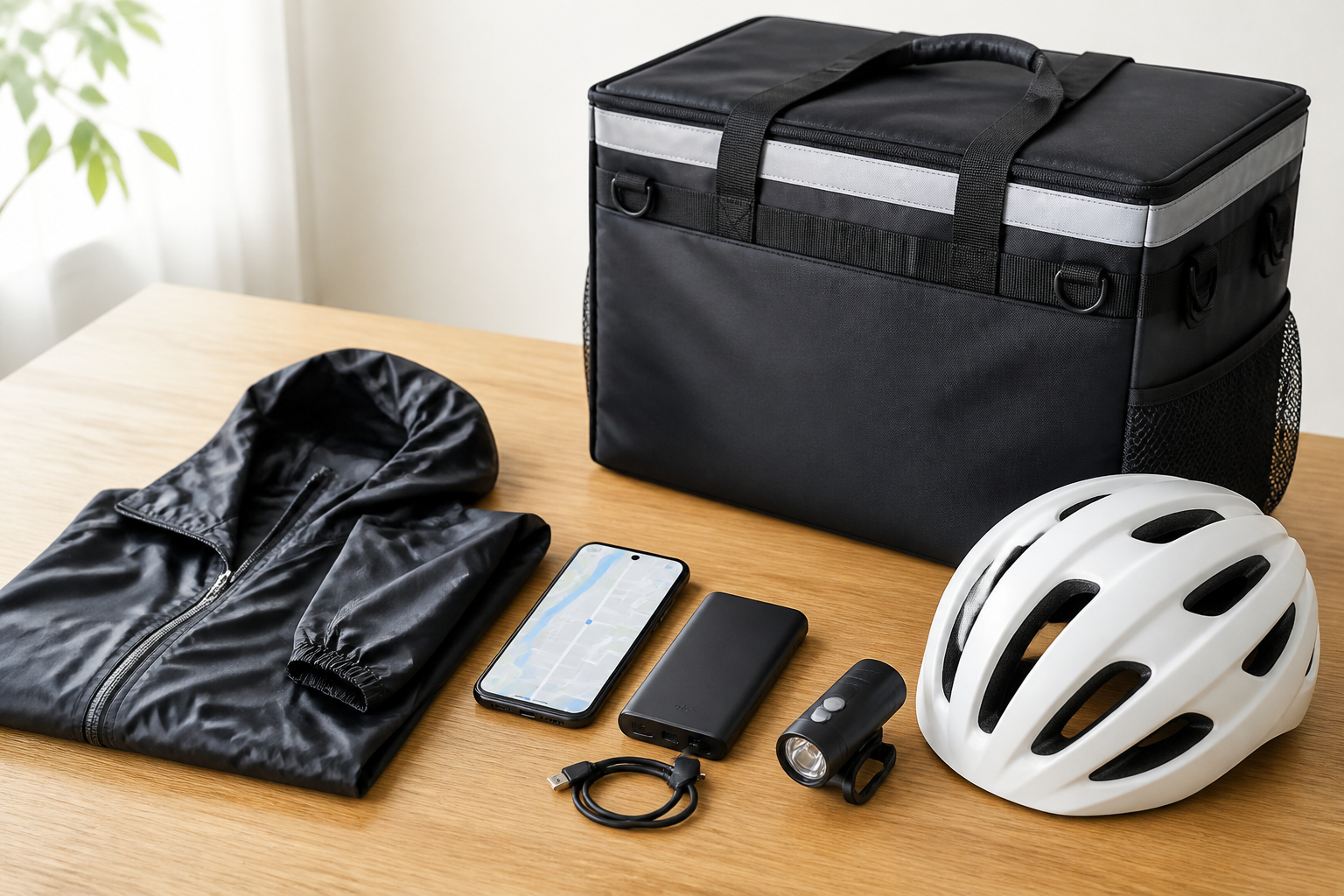
初回配達では、アプリ操作だけでなく、スマートフォンや車両、持ち運び用バッグの準備も重要です。出発前に整えておけば、配達中に慌てにくくなります。
アプリ・アカウントが利用可能な状態か確認する
出発直前ではなく、時間に余裕があるときにアプリを一度開いておくと安心です。
アプリが正常に起動するか、ログイン状態に問題がないか、確認が必要な案内が残っていないかを確認しましょう。更新後は画面構成が変わることもあるため、操作に迷わないよう事前に表示を見ておくことが役立ちます。
位置情報・通知・通信環境を見直す
配達中は、現在地や地図、案内表示を確認する場面があります。そのため、端末の位置情報、通知、通信が使える状態かを出発前に確認しておきましょう。
地図が正常に表示されるか、モバイル通信が安定しているかも確認ポイントです。必要な端末設定は機種やアプリの状態によって異なるため、設定変更が必要な場合は端末の案内を確認してください。
スマートフォンの充電とモバイルバッテリーを準備する
地図表示や通信を続けると、スマートフォンの電池は消耗しやすくなります。出発前に十分に充電し、必要に応じてモバイルバッテリーと充電ケーブルを用意しましょう。
充電が不足すると、案内の確認や問題発生時の対応が難しくなるおそれがあります。長時間の稼働を予定している場合ほど、電源対策をしておくことが大切です。
保温バッグ・車両・安全装備を確認する
食品や飲み物を運ぶ場合は、商品を安定して持ち運べる準備が必要です。バッグの中が清潔か、商品を傾けずに入れられるかを確認しておきましょう。
自転車やバイクなどを使う場合は、車両の状態や安全装備も確認します。ライト、ヘルメット、雨具などは、移動手段や天候に合わせて準備してください。
配達する地域・時間帯・安全な待機場所を考える
初回は、できるだけ土地勘のある地域や、無理のない時間帯から始めると落ち着いて対応しやすくなります。
待機中にアプリを確認する場合は、交通や歩行者の妨げにならず、安全に停止できる場所を選びましょう。体調不良、悪天候、車両不良などがあるときは、無理に配達を始めない判断も必要です。
配達を始める前にアプリの状態を確認する
配達を始める際は、アプリ上で必要な案内や確認項目が表示されていないかを確認します。具体的な画面名や表示方法は変わる可能性があるため、手元の画面を基準に判断してください。
配達を受けられる状態に関する案内を確認する
アプリを開いたら、配達に進むために必要な確認が表示されていないかを見ます。
現在地に関する表示、端末設定に関する案内、利用前の確認事項などが出ている場合は、内容を確認して対応しましょう。表示が分かりにくいときは、無理に進めず公式案内を確認することが大切です。
配達を受けられる状態か画面表示で確認する
配達を始める準備ができたら、画面上の状態表示を確認します。
現在地が大きくずれている、通信エラーが表示されている、位置情報に関する警告が出ているといった場合は、移動前に安全な場所で状況を確認しましょう。問題を抱えたまま出発すると、店舗や配達先の案内を確認しにくくなる可能性があります。
依頼を待つ間に確認しておきたいこと
依頼や案内を待つ間は、すぐに安全に移動できる状態かを整えておきます。
バッグ、車両、充電残量、天候を確認し、必要であれば休憩を済ませておきましょう。通知に気付ける状態にしつつも、スマートフォンを見続けず、周囲の安全を優先してください。
配達リクエストが届いたときに確認すること
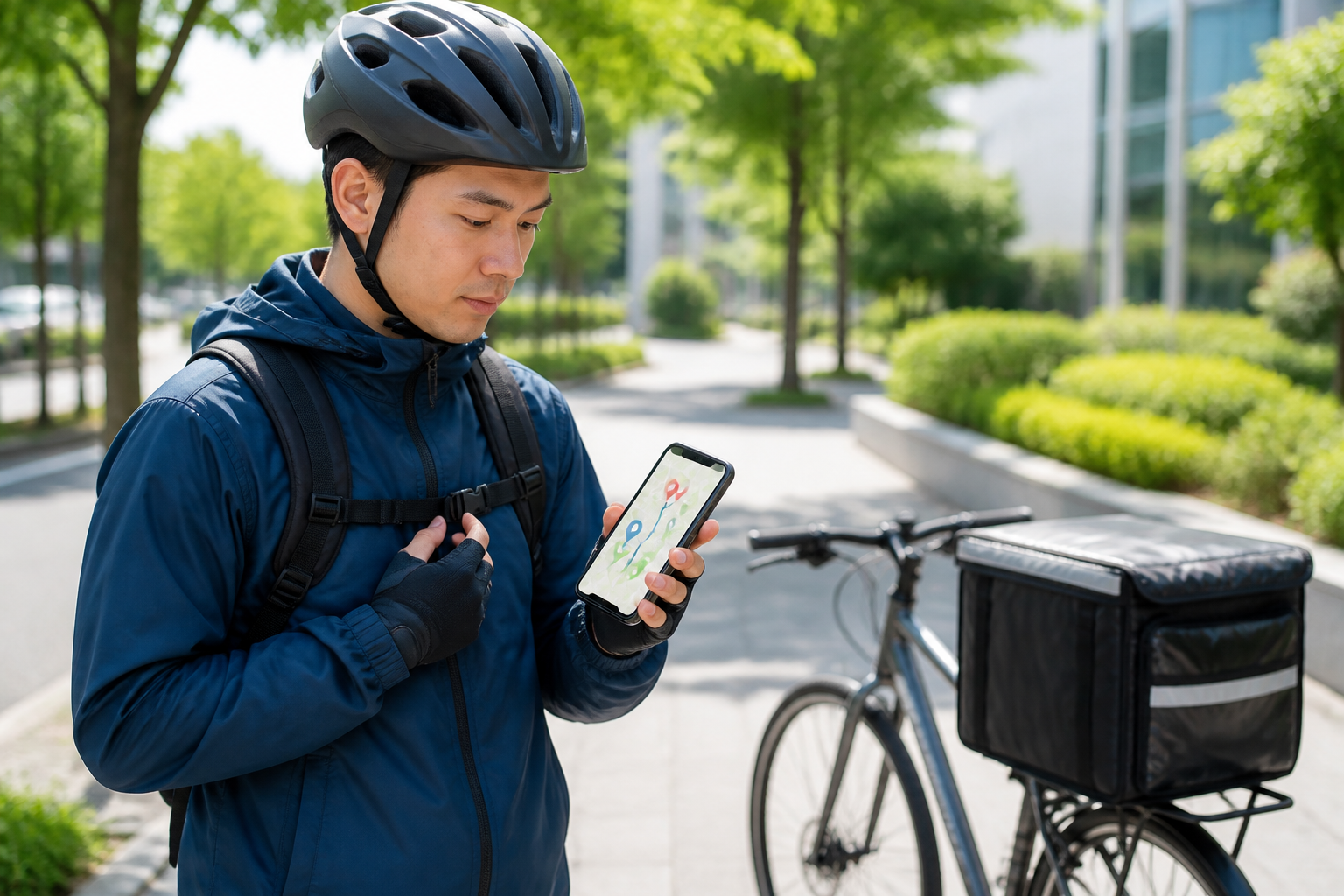
依頼に関する画面が表示されたら、画面に表示された範囲で条件や注意事項を確認し、自分が無理なく対応できるかを判断します。
表示内容やタイミングは状況によって異なる可能性があるため、特定の項目が必ず見られるとは限りません。
リクエスト画面で確認したい情報
まずは、画面に表示された条件、注意事項、移動や商品に関する案内を確認します。
重要なのは、短時間であっても内容をよく見ずに判断しないことです。安全に対応できるか、現在の自分の状況で引き受けても問題ないかを考えましょう。
配達できる条件か判断する
依頼への対応を判断するときは、効率よりも安全性と対応可能かどうかを優先します。
たとえば、体調が優れない、車両に不具合がある、充電や通信に不安がある、悪天候で安全な移動が難しいといった場合は、無理をしないことが大切です。引き受けた後に困らないよう、時間的な余裕も含めて判断しましょう。
対応しない場合や表示が消えた場合は公式案内を確認する
依頼に対応しなかった場合や、表示が消えた場合の扱いは、利用条件やアプリの仕様に関わる可能性があります。
対応方法や影響を推測で判断せず、必要に応じて公式ヘルプや公式案内を確認してください。他の人の体験談は状況が異なることもあるため、参考程度にとどめるのが安全です。
依頼後に表示された案内を確認する
依頼に対応した後は、画面に表示される移動先、注文に関する情報、受け取りや受け渡しに関する注意事項を確認します。
特に、商品を識別するための情報や、配達先での注意事項が表示されている場合は、移動前に一度目を通しておくと安心です。内容を忘れた場合は、安全な場所で改めて画面を確認しましょう。
店舗で商品を受け取るときの確認事項
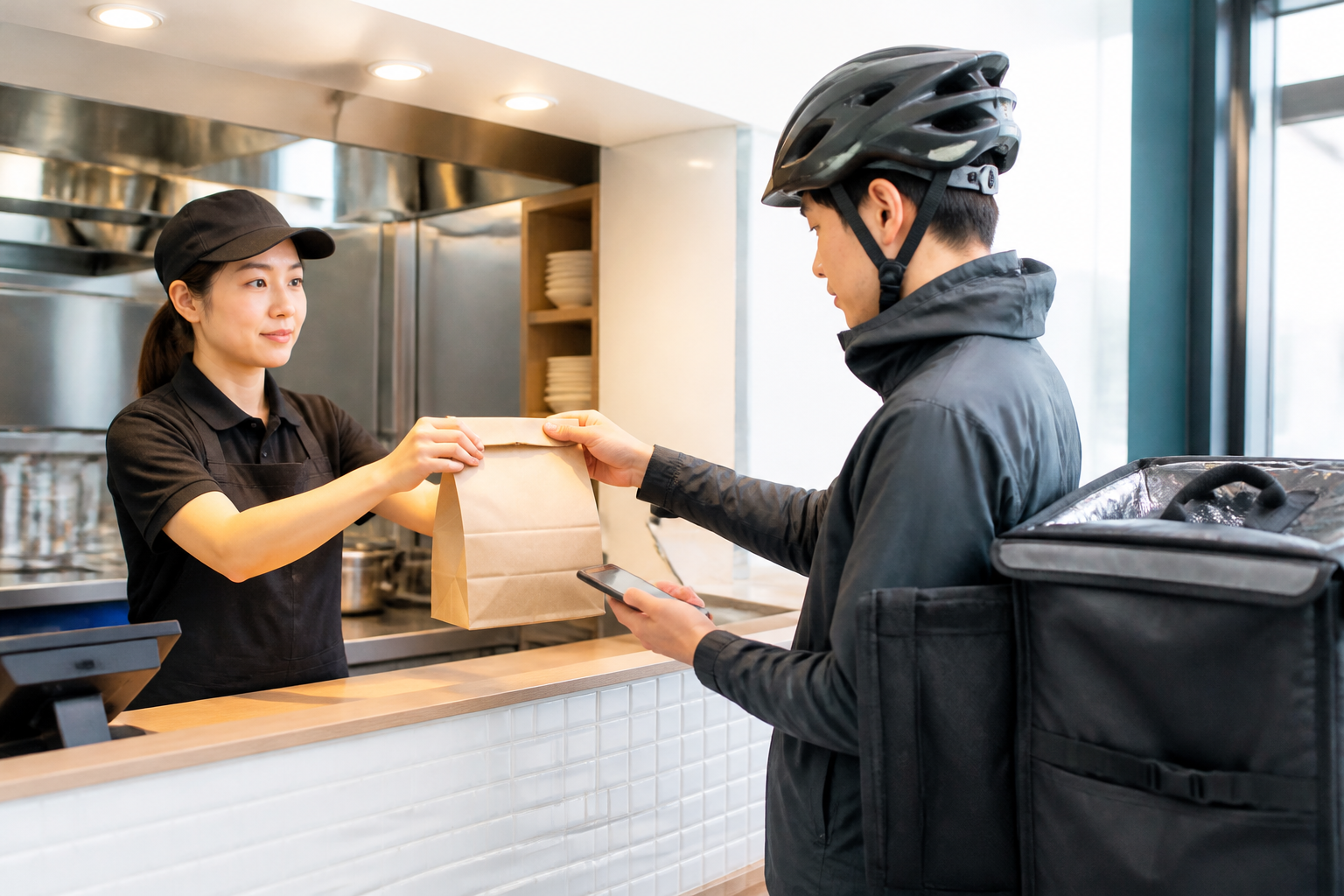
店舗では、注文情報と商品の状態を、外から確認できる範囲で確認します。商品を安全に持ち運べる状態に整えることも重要です。
店舗の場所とルートを確認して向かう
店舗へ向かう前に、地図上の位置や周辺情報を確認します。
商業施設やフードコートなどでは、同じ建物内に複数の店舗がある場合もあります。店舗名だけで判断せず、入口、階数、周辺表示なども確認すると迷いにくくなります。
到着後に注文情報・受取方法を確認する
店舗に着いたら、画面に表示されている注文情報や受け取りに関する案内を確認します。
店舗ごとに、受け取り場所や案内方法が異なることがあります。カウンター、専用の受け取り場所、受付など、現地の案内を確認しながら対応しましょう。
商品を受け取る前に確認したいこと
商品を受け取る際は、一般的な食品の取り扱いとして、袋の破損、飲み物の傾き、液漏れなどがないかを外から確認します。
また、商品をバッグへ安全に入れられるか、店舗から持ち運びに関する注意を受けていないかも確認しましょう。包装された商品の中身は見えないことがあるため、自己判断で袋を開けたり封を破ったりせず、包装や店舗の案内を尊重してください。
商品を受け取った後に配達工程へ進む
商品を受け取ったら、バッグ内で安定するように入れ、飲み物や汁物が傾かないよう注意します。
急発進、急ブレーキ、急旋回は商品が崩れたり漏れたりする原因になります。配達先に向かう前に、画面上に次の案内が表示されている場合は内容を確認してから出発しましょう。
商品がない・違う・準備できていない場合の対応
商品が見当たらない、準備が遅れている、明らかな破損や相違があるように見える場合は、まず店舗に状況を確認します。
その場で商品や注文情報を独自に処理したり、配達済みとして扱ったりしないことが大切です。対応に迷う場合は、アプリに表示される案内や公式ヘルプを確認しましょう。
注文者へ商品を届けるときの確認事項と流れ
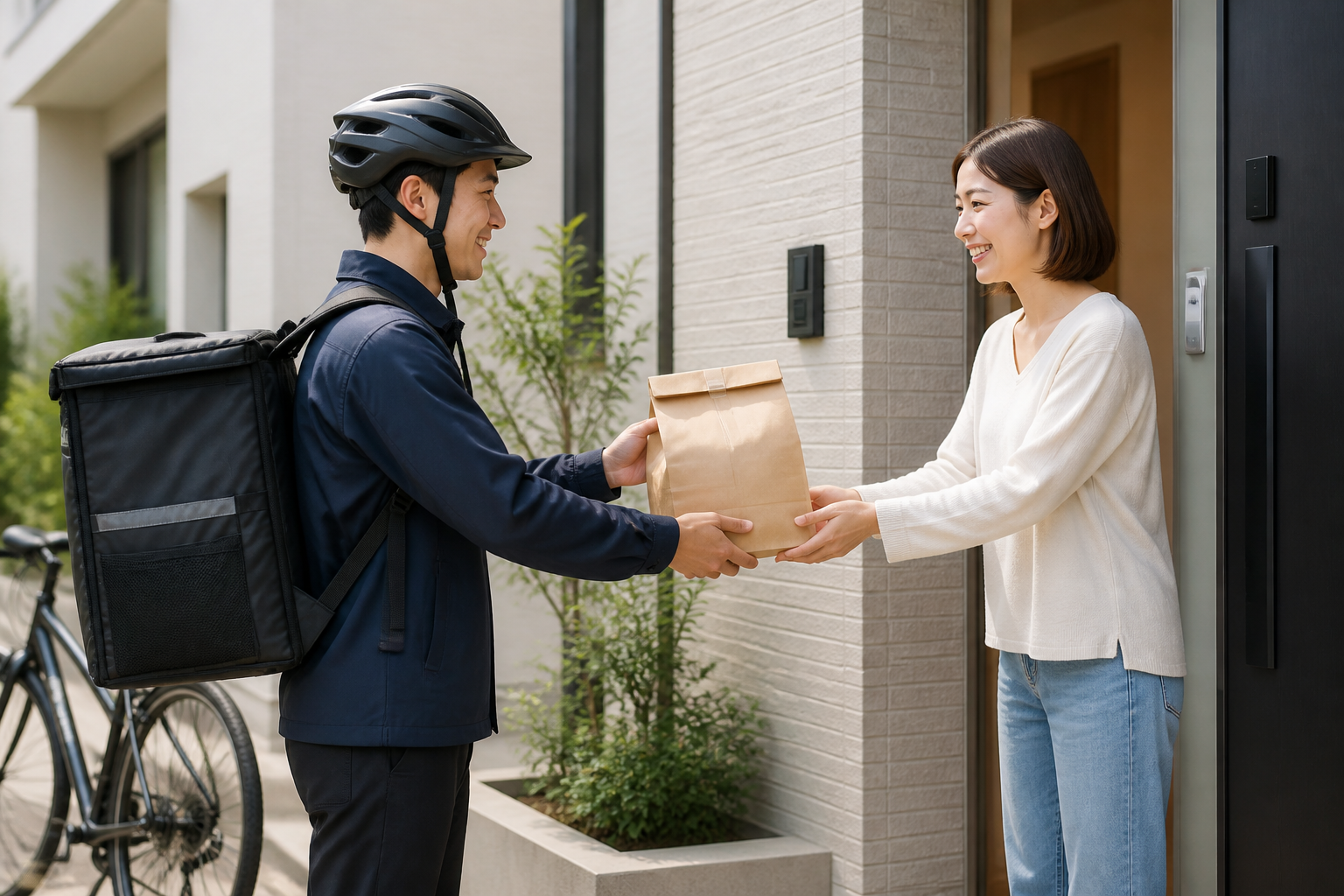
配達先へ向かう前に、表示されている住所、地図、建物情報、受け渡しに関する指示を確認します。誤配を防ぐため、急いでいても確認を省略しないことが重要です。
配達先の住所・地図・建物情報・注意事項を確認する
配達先に関する情報が表示された場合は、住所や地図上の位置に加え、建物名、部屋番号、入口、受け渡しに関するメモなどを確認します。
住所だけでは場所が分かりにくいこともあります。建物名や周辺の特徴など、画面に表示されている補足情報も確認しましょう。
ナビを確認して安全に配達先へ向かう
地図やナビを利用する場合でも、運転・走行中に画面を操作するのは危険です。
ルートの確認は出発前または安全に停止した場所で行い、移動中は道路状況や歩行者を最優先してください。狭い道路や人通りの多い場所では、無理に目的地の近くまで入ろうとせず、安全な場所に停車・駐輪して徒歩で向かう判断も必要です。
対面受け渡しではアプリの指示を確認する
対面で商品を渡す案内が表示されている場合は、配達先や受け渡し相手を取り違えないよう確認します。
建物名や部屋番号が似ている場所では、特に注意が必要です。商品を渡す前後に確認事項が表示される場合は、内容を読んでから次の対応に進みましょう。
置き配ではアプリの指示を確認する
置き配に関する案内が表示されている場合は、指定された場所や注意事項を確認します。
商品を置く際は、まず注文者の指定やアプリに表示される案内を確認し、誤った部屋や建物ではないかを確かめましょう。指定された場所に置くことが難しい事情がある場合は、自己判断で場所を変更せず、画面の案内や公式ヘルプを確認してください。写真撮影や連絡などが必要かどうかは注文内容や表示によって異なる可能性があるため、画面の案内を確認してください。
商品を渡した後に配達完了を確認する
商品を渡した、または案内に沿って置いた後は、受け渡し先や置いた場所に間違いがないかを確認します。
完了に関する操作の名称や順序は、画面に表示される案内を確認して対応しましょう。
配達中に困ったときの基本対応
配達中には、店舗が見つからない、商品に問題がある、住所が分かりにくい、端末が不安定になるなど、想定外の出来事が起こることがあります。
まずは安全な場所で状況を整理し、商品や注文情報を自己判断で処理しないことが基本です。
店舗が見つからない・営業していない・商品準備が遅れている場合
店舗が見つからないときは、地図、店舗名、建物名、周辺の案内表示を確認します。
営業していない、入店できない、商品の準備に時間がかかっているといった場合は、店舗に状況を確認しましょう。その後の対応に迷う場合は、表示されている案内や公式ヘルプを確認してください。
商品不足・破損・注文内容との相違がある場合
袋の破損、飲み物の漏れ、明らかな商品違いなどに気付いた場合は、まず店舗へ確認します。
配達側で中身を開封して確認したり、商品を入れ替えたりすることは避けましょう。必要な対応は状況によって異なるため、案内が表示されている場合はその内容を確認します。
住所・地図ピン・建物情報が分かりにくい場合
配達先が分かりにくい場合は、画面に表示された住所、建物名、部屋番号、注意事項を順に確認します。
似た住所や同名の建物がある地域では、確信が持てないまま商品を置いたり、別の人へ渡したりしないことが重要です。判断できない場合は、公式案内で対応方法を確認しましょう。
注文者と連絡が取れない場合
注文者と連絡が取れない場合は、まず受け渡しに関する指示を再確認します。
不在時の対応、待機、配達継続の扱いは状況や表示内容によって異なる可能性があります。独断で商品を置く、処分する、配達を完了するのではなく、アプリに表示される案内や公式ヘルプを確認してください。
アプリ・通知・GPS・通信に問題がある場合
アプリが動かない、通知に気付かない、現在地がずれる、通信が不安定といった場合は、まず安全な場所に停止します。
端末一般の確認例として、電波状況、充電残量、位置情報の設定などを確認する方法があります。ただし、配達中の処理や表示に影響するおそれもあるため、再起動や設定変更を急がず、まずアプリ上の案内や公式ヘルプを確認しましょう。
配達を続けられなくなった場合
体調不良、車両の不具合、悪天候、端末トラブルなどで配達の継続が難しくなった場合は、安全の確保を最優先します。
商品や注文情報を独自に処理せず、表示されている案内や公式ヘルプを確認してください。以後の対応は状況によって異なるため、自己判断で進めないことが大切です。
配達完了後に確認すること
配達後は、商品を正しく渡した、または案内に沿って置いたことを確認したうえで、アプリに表示される次の案内を確認します。
配達完了に関する案内と次の状態を確認する
受け渡し後に完了に関する画面や案内が表示された場合は、内容を確認します。
追加の確認事項がないか、現在の状態がどう表示されているかを見ておくと、次の行動を判断しやすくなります。
配達を続ける場合と終了する場合の考え方
配達を続けるか終了するかは、体調、天候、充電残量、車両の状態、時間的な余裕を踏まえて判断します。
疲労を感じているときや、安全に移動できない状況では無理をしないことが大切です。終了に関する操作や状態表示は、実際のアプリ画面で確認してください。
配達履歴・収益・問題報告の確認先を探す
配達内容や収益、問題の報告先を確認したい場合は、アプリに表示される項目や公式案内を確認します。
確認できる内容や場所は変わる可能性があるため、古い解説記事の手順だけで判断しないようにしましょう。問題があった場合は、状況を忘れないうちに必要な情報を整理しておくと役立ちます。
複数の配達や複数の立ち寄りが表示された場合
複数の目的地や立ち寄りに関する案内が表示された場合は、まず画面上の順序と注意事項を確認します。
まずはアプリに表示された順序と指示を確認する
複数の案内があると、どこへ向かうべきか迷うことがあります。その場合は、画面に示されている順序や注意事項を落ち着いて確認しましょう。
商品や配達先を取り違えないためにも、各工程で表示内容を確認しながら進めることが重要です。
自己判断で変更せず、不明点は公式ヘルプを確認する
順序や対応方法が分からない場合は、自己判断で変更しないようにします。
複数の配達に関する条件や扱いは、表示内容や利用状況によって異なる可能性があります。不明な点は公式案内や公式ヘルプで確認しましょう。
Uber Driverアプリを安全に使うための注意点
配達では、アプリを正しく確認することと同じくらい、交通安全や情報管理が大切です。
運転・走行中ではなく安全な場所で操作する
画面を確認したり、設定を変更したりする必要がある場合は、必ず安全な場所に停止してから行いましょう。
運転・走行中の操作は、事故や転倒につながるおそれがあります。道順を確認したいときも、無理に画面を見続けず、安全を優先してください。
注文者・店舗の情報を目的外に利用しない
配達時に知り得た住所、氏名、建物情報、注文内容などは、配達以外の目的で利用しないようにしましょう。
画面のスクリーンショットや注文情報を第三者へ共有することも、情報管理の観点から慎重に扱う必要があります。
外部ナビや外部ツールを使う場合は情報管理に注意する
外部のナビやツールを利用する場合は、アプリ上の案内、端末の設定、情報の取り扱いを十分に確認してください。
特に、注文者や店舗に関する情報を第三者サービスへ安易に転記・連携することは避けましょう。初心者のうちは、まず手元のアプリに表示される案内を正確に確認することを優先すると安心です。
画面やルールが変わった場合はアプリ内案内・公式情報を優先する
アプリは更新によって画面や案内が変わることがあります。この記事と実際の画面に違いがある場合は、手元のアプリに表示される内容と公式情報を優先してください。
特に、利用条件、操作方法、困ったときの対応は、古い情報や体験談だけで判断しないことが重要です。
まとめ|初回配達は「アプリの指示確認」と「安全優先」が基本
Uber Driverアプリを使った配達では、すべての操作を暗記するよりも、各場面で表示される案内を確認し、安全に判断することが大切です。
初回配達では、次の4点を意識しましょう。
- 出発前:端末の充電・通信・位置情報・安全装備と利用可能な状態を確認する
- 依頼時:画面に表示された条件や注意事項を確認し、無理なく対応できるか判断する
- 受取・配達時:商品、住所、建物情報、受け渡しに関する案内を確認する
- 困ったとき:安全を優先し、商品や注文情報を自己判断で処理せず、公式案内を確認する
実際の画面表示や操作方法は変わる可能性があります。迷ったときは、まず安全な場所で状況を確認し、アプリに表示される案内や公式ヘルプを確認しましょう。